Исправить ошибку активации 0x803f7001 в Windows 10
Многие пользователи сообщили, что при попытке активировать Windows 10 появляется код ошибки 0x803F7001. Итак, в этом посте я расскажу, как исправить эту ошибку с помощью различных методов 05.
В сообщение для этого код ошибки гласит:
«Активация не удалась, потому что на этом устройстве нет действующего цифрового разрешения или ключа продукта. Код ошибки: 0x803F7001».
Эта ошибка может быть вызвана разными причинами:
- Неправильный ключ продукта в аппаратном обеспечении компьютера
- Замена основного оборудования (например, материнской платы), связанного с вашей лицензией Windows
- Нет действующей цифровой лицензии для активации Windows 10
- Выбор неправильной версии Windows 10 при появлении запроса на ее ввод после переустановки операционной системы с использованием цифровой лицензии.
Если вы видите ошибку 0x803f7001 при попытке активировать копию Windows 10, вы можете попробовать следующие варианты:
- Установите Windows 10 с помощью флеш-накопителя, полностью удалив все предустановленные версии Windows из вашей системы.
- Обновите BIOS вашего компьютера.
- Подключитесь к серверу активации Microsoft
5 способов исправить ошибку 0x803F7001 в Windows 10
Давайте посмотрим на некоторые способы устранения ошибки 0x803f7001 для Windows 10:
Активация Windows 10 с помощью телефона
Если вы все еще получаете ошибку 0x803f7001, вы можете попытаться активировать Windows 10 с помощью телефона, все, что вам нужно, это выполнить следующие шаги:
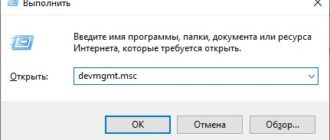
- Нажмите Окна + р ключи, чтобы открыть окно RUN
- Тип Слуй 4 и нажмите входить ключ

- Выберите название своей страны под Выберите вашу страну или регион и нажмите на Следующий

- Позвоните по указанному ниже номеру Бесплатно с твоего телефона
- Нажмите на Введите идентификатор подтверждения и введите идентификатор, полученный при совершении звонка.
- Нажмите на Активировать.
Подожди
Если ошибка 0x803f7001 возникает после изменения оборудования вашего компьютера, то простое решение для ее устранения – подождать несколько дней.
Каждая лицензия Microsoft связана с программным обеспечением, а также с оборудованием (материнской платой) вашего компьютера. Windows требуется несколько дней, чтобы зарегистрировать любые изменения оборудования на вашем компьютере, чтобы обновить свою базу данных оборудования в соответствии с дочерней лицензией. Таким образом, ожидание в течение нескольких дней может исправить эту ошибку.
Ввод ключа продукта при обновлении до Windows 10
Этот метод будет работать только в том случае, если у вас подлинная Windows 10.

- Нажмите на Начинать и выберите Настройки
- Выбирать Обновление и безопасность
- Нажмите на Активация с левой панели
- Теперь нажмите на Изменить ключ продукта
- Под ключом продукта введите ключ продукта подлинной копии операционной системы, которая была установлена перед обновлением вашего компьютера до Windows 10. Или введите ключ продукта исходной Windows 10.
- Перезагрузите вашу систему.
Это решит код ошибки 0x803f7001 в вашей Windows 10, и он больше не будет запрашивать активацию вашей системы.
Ввод ключа продукта во время активации
Это еще один эффективный способ решить эту проблему:
- Перейдите к Начинать >Настройки >Обновление и безопасность
- Нажмите на Активация расположен слева
- Нажми на Изменить ключ продукта
- Вставить указанный ниже ключ продукта для Windows 10 версия, запущенная на вашем компьютере: Windows 10 Professional N: 2B87N-8KFHP-DKV6R-Y2C8J-PKCKTWindows 10 Pro: VK7JG-NPHTM-C97JM-9MPGT-3V66TWindows 10 Home: YTMG3-N6DKC-DKB77-7M9GHCP-8HVX3K3Windows 10 Home WXCHWindows 10 Home на одном языке: BT79Q-G7N6G-PGBYW-4YWX6-6F4BT
Windows 10 Home для страны: 7B6NC-V3438-TRQG7-8TCCX-H6DDY
Купить цифровую лицензию
Если у вас нет подлинного лицензионного ключа Windows, настоятельно рекомендуется купить новую копию Windows 10 и затем активировать ее.
- Перейдите к Окна логотип и нажмите Настройки
- Нажмите на Обновление и безопасность >Активация
- Затем нажмите на Идти в магазин
- Следуйте инструкциям в MS Store, чтобы приобрести лицензию для Windows 10.

В качестве альтернативы вы можете перейти в Microsoft официальная страница купить и скачать оригинальную Windows 10.
Код ошибки 0x803f7001 Windows 10, как исправить — инструкция от Averina. com
Данная проблема непосредственно связана с активацией только что установленной Windows 10. Соответственно, чтобы исправить в Windows 10 ошибку с кодом 0x803f7001 необходимо разобраться по какой причине не проходит лицензионная активация.

Причины возникновения ошибки с кодом 0x803f7001 в Windows 10
Условие, при котором возникновения здесь одно – операционная система не обнаружила после обновления до «десятки» действующую лицензию, о чем и сообщает код 0x803f7001. Это может происходить из-за следующих факторов:
- Проблема с интернет соединением – данные о лицензии не могут быть переданы на сервер лицензирования, или ответ от сервера не получен.
- Введены некорректные значения ключа при активации
- Код активации от другой операционной системы
- Сильно изменена конфигурация компьютера (например, заменена материнская плата)
- Вы обновили «пиратскую» версию Windows 7 или 8 до «десятки»
Исправляем ошибку 0x803f7001
Ошибку 0x803f7001 можно исправить только, выполнив установку лицензии для Windows 10.
Проверьте в каком она у вас состоянии, введя в командную строку slmgr – dlv. Командная строка должна быть запущена от имени администратора.

Скорее всего ответом на ваш запрос будет: «Состояние лицензии: не активировано». В этом случае надо выполнить активацию в ручном режиме. Для этого выполните:
«Пуск» – «Параметры» – «Обновление и безопасность» — «Активация»

Нажмите на ссылку с изображением ключа «Изменить ключ продукта». Ведите ключ продукта, который вы использовали для предыдущей версии Windows, которую обновляете до «десятки» или ключ от Windows 10, если он у вас есть.

При отсутствии лицензионного ключа, вы можете увеличить тестовое время использования на 30 дней, командой: slmgr – rearm. Тестовый период можно продлевать 3 раза, увеличив его, тем самым, до 90 дней.
После всех манипуляций перезагрузите компьютер. Ошибка 0x803f7001 при этом должна полностью исчезнуть.
Как исправить код ошибки 0x803f7001, видеоинструкция
https://wowl. ru/2021/04/19/ispravit-oshibku-aktivaczii-0x803f7001-v-windows-10/
https://www. averina. com/ru/kod-oshibki-0x803f7001-windows-10-kak-ispravit/