Ошибка с кодом 80 в Steam. Что делать
Как и в любой другой программе в Steam случаются сбои. Одним из частых видов неполадок является проблемы с запуском игры. Эта проблема обозначена кодом 80. При возникновении данной неполадки вы не сможете запустить нужную игру. Читайте далее, чтобы узнать, что делать при возникновении ошибки с кодом 80 в Steam.

Поврежденные файлы игры и проверка кэша
Возможно все дело в том, что были повреждены игровые файлы. Такое повреждение может быть вызвано в том случае, когда была резко прервана установка игры либо были повреждены сектора на жестком диске. Вам поможет проверка целостности кэша игры. Для этого необходимо кликнуть правой клавишей мыши по нужной игре в библиотеке игр Steam. Затем выберите пункт свойства.

После этого вам необходимо перейти на вкладку «локальные файлы». На этой вкладке есть кнопка «проверить целостность кэша». Нажмите ее.

Начнется проверка игровых файлов. Ее продолжительность зависит от размера игры и скорости вашего жесткого диска. В среднем проверка занимает около 5-10 минут. После того как Steam выполнит проверку, он автоматически заменит все поврежденные файлы на новые. Если в ходе проверки повреждений не было обнаружено, то вероятнее всего проблема в другом.
Зависший процесс игры
Если до возникновения проблемы игра зависла или вылетела с ошибкой, то есть вероятность того, что процесс игры так и остался незакрытым. В этом случае вам нужно в принудительном порядке завершить процесс игры. Делается это с помощью диспетчера задач Windows. Нажмите сочетание клавиш CTRL+ALT+DELETE. Если вам предложат выбор из нескольких вариантов, выберите диспетчер задач. В окне диспетчера задач вам необходимо найти процесс игры.
Обычно он имеет такое же имя как игра либо очень похожее. Также вы сможете найти процесс по иконке приложения. После того как вы найдете процесс, кликните по нему правой клавишей мыши и выберите пункт «снять задачу».

Затем попробуйте запустить игру еще раз. Если проделанные действия не помогли, то переходите к следующему способу решения проблемы.
Проблемы с клиентом Стима
Данная причина встречается довольно редко, но имеет место быть. Клиент Steam может препятствовать нормальному запуску игры в том случае, если он работает некорректно. Для того чтобы восстановить работоспособность Стима, попробуйте удалить конфигурационные файлы. Они могут быть повреждены, что приводит к тому, что вы не можете запустить игру. Данные файлы находятся в папке, в которую был установлен клиент Steam. Для ее открытия кликните правой клавишей мыши по ярлыку запуска Стима и выберите вариант «расположение файла».

Вам нужны следующие файлы:
Удалите их, перезапустите Steam, а затем попробуйте запустить игру еще раз. Если это не помогло, то придется переустанавливать Steam. О том, как выполнить переустановку Стима, оставив при этом установленные в нем игры, вы можете прочитать здесь. После того как вы проделаете данные действия, попробуйте запустить игру еще раз. Если это не помогает, остается только обратиться в службу поддержки Steam. О том, как обратиться в техподдержку Стима, вы можете прочитать в этой статье.
Теперь вы знаете, что делать при возникновении ошибки с кодом 80 в Steam. Если вы знаете другие способы решения данной проблемы, то напишите об этом в комментариях.
Мы рады, что смогли помочь Вам в решении проблемы.
Помимо этой статьи, на сайте еще 11868 инструкций.
Добавьте сайт Lumpics. ru в закладки (CTRL+D) и мы точно еще пригодимся вам.
Отблагодарите автора, поделитесь статьей в социальных сетях.
Опишите, что у вас не получилось. Наши специалисты постараются ответить максимально быстро.
ИСПРАВЛЕНО: КОД ОШИБКИ STEAM 80 — ИГРЫ — 2021
Многие пользователи сталкиваются с ошибкой с именем Error Code 80 при попытке запустить свои игры Steam. Очень некорректно утверждать, что это происходит по одной причине. Мы не можем точно сказать, почему он срабатывает, из-за уникальных аппаратных и программных характеристик игроков / пользователей. Каждый из вас может столкнуться с этой проблемой либо по одной и той же причине, либо по совершенно разным причинам. Мы попытались перечислить все решения, которые работали. Мы советуем вам начать с лучших решений и соответственно двигаться вниз. Хотя переустановка Steam делает свое дело, мы в конце концов прибегнем к этому решению, если все остальные выйдут из строя.
Решение 1. Проверка целостности кеша Steam
Возникает много случаев, когда файлы кэша Steam повреждаются. В этом случае мы можем проверить и заменить файлы, чтобы решить проблему. Это решение будет сравнивать файлы, имеющиеся на вашем ПК, с последними, доступными на серверах Steam. Если файлы отсутствуют или неполные, они будут заменены после загрузки с официальных серверов. После его завершения вам не будет предложено ввести какие-либо учетные данные, так что не о чем беспокоиться.
- Откройте свой клиент Steam с правами администратора. Просто щелкните правой кнопкой мыши на панели запуска и выберите «Запустить от имени администратора”.
- Перейдите к Библиотека вкладка, расположенная вверху при входе в клиент Steam.

- Оказавшись в библиотеке, щелкните правой кнопкой мыши игру, которая выдает ошибку, и нажмите Характеристики.
- Перейдите на вкладку «Локальные файлы», и вы найдете вариант с надписью «Проверить целостность игровых файлов». Щелкните его, чтобы начать процесс.

- Теперь Steam будет проверять ваши файлы один за другим. Это может занять некоторое время, поэтому не прерывайте промежуточный процесс.

- Запустите свой Диспетчер задач нажав кнопку ⊞ Win + R. Должно появиться всплывающее окно «Выполнить».
В диалоговом окне напишите «Taskmgr». Это должно открыть диспетчер задач.

- Завершите все процессы, связанные со Steam, начиная с процесса ‘Клиент Steam BootStrapper’.

- Перезапустите Steam с помощью «Запустить от имени администратора». Запустите игру, в которой возникла проблема, и, надеюсь, проблема будет исправлена.
Решение 2.Проверка разрешений безопасности папки
Steam может не иметь достаточных прав на запись, что может привести к возникновению ошибки 80. Как мы все знаем, для того, чтобы программа работала эффективно, она должна иметь обе привилегии (чтение и запись). Отсутствие любого из них может привести к остановке Steam между процессами и выдаче ошибки. Следуйте инструкциям ниже.
- Завершите все процессы, связанные со Steam, указанным выше способом.
- Местоположение вашей папки Steam по умолчанию должно быть «C: \ Program Files (x86) \ Steam». Нажмите кнопку ⊞ Win + R. Должно появиться всплывающее окно «Выполнить». В диалоговом окне напишите «C: \ Program Files (x86) \ Steam”.

Или, если вы установили Steam в другой каталог, вы можете перейти в этот каталог, и вам будет хорошо.

- Теперь вернитесь на шаг назад в папку «Программные файлы (x86) ». Щелкните правой кнопкой мыши папку Steam и выберите Характеристики.
- Нажать на Вкладка Общие и снимите флажок "Только чтение», Если он установлен.
- Снова запустите Steam »Запустить от имени администратора». Надеюсь, проблема будет решена; в противном случае обратитесь к другим решениям, перечисленным ниже.

Решение 3. Изменение региональных настроек
Несоответствие часового пояса и времени также может привести к появлению проблемы в Steam. Исправить это довольно просто. Выполните шаги, указанные ниже:
- Нажмите кнопку Windows и введите «Панель управления». В результатах поиска откройте Панель управления.
- В списке категорий выберите «Дата и время”.

- На трех вкладках выберите «Интернет-время»И нажмите«Изменить настройки”.

- Установите флажок в диалоговом окне «Синхронизация с Интернет-сервером времени». Нажмите на Обновить сейчас. Нажмите на В ПОРЯДКЕ после успешного обновления времени и перезапустите Steam.

Решение 4. Конфликт с предотвращением выполнения данных
Также может возникнуть проблема, связанная с конфликтом предотвращения выполнения данных со Steam. Предотвращение выполнения данных — это функция безопасности в Windows. По сути, он блокирует и закрывает программу, которая, по его мнению, может нанести вред вашему компьютеру. Очевидно, Steam никогда не причинит вреда вашему компьютеру, но это вполне нормально, если он будет указан как одна из программ. Выполните шаги, указанные ниже, чтобы проверить, есть ли конфликт между Steam и DEP.
- Откройте приложение «Выполнить» и в диалоговом окне введите «Контроль». Это должно вызвать панель управления.

- В панели управления будет доступен ряд настроек. Просмотрите их, пока не найдете «Система». Щелкните по нему.

- Откроется другое окно, содержащее сведения о вашей системе. Посмотрите на левую сторону, и вы найдете вариант, который гласит: «Расширенные настройки системы». Выберите это.

-
Выберите Передовой вкладка и в Представление области нажмите «Настройки». Должно появиться окно с настройками производительности.


- Нажмите на "Добавлять”В нижней части экрана. Теперь вам нужно перейти в каталог Steam и выбрать папку Steam. Вы можете легко перемещаться, как и ранее в этом руководстве. Местоположение Steam по умолчанию: C: \ Program Files (x86) \ Steam. Выберите папку и нажмите ОК, чтобы сохранить изменения. Перезапустите Steam и откройте игру, которая выдавала ошибку.

Решение 5: D
Многие пользователи сообщили, что неожиданно возникла проблема с Защитником Windows. Кое-как после отключения исправили флюктуацию. Рекомендуется выключить его и попробовать перезапустить Steam. Однако, если этот метод не сработает, настоятельно рекомендуется снова включить его.
- Нажмите кнопку ⊞ Win + R и в диалоговом окне введите «msc”.
- А Редактор локальной групповой политики выйдет вперед. Щелкните значок Конфигурация компьютера вкладка и выберите Административные шаблоны.
- Здесь вы увидите папку Компоненты Windows. Щелкните по нему и выберите Защитник Windows.

- Здесь вы найдете несколько различных вариантов. Просмотрите их и выберите «Отключить Защитник Windows”.

- Выбирать "Включено», Чтобы выключить Защитник Windows. Примените настройки и нажмите ОК.

После выполнения вышеуказанных шагов Защитник Windows должен быть выключен. Перезагрузите компьютер и повторно запустите Steam с помощью Steam. exe. Желательно запускать его с правами администратора. Для этого просто щелкните правой кнопкой мыши на своем клиенте и выберите «Запустить от имени администратора”.
Решение 6. Обновление драйверов
Всегда проверяйте, что у вас установлены последние версии драйверов. К ним относятся аудио, видео, графические драйверы и т. Д. Также обновите другие драйверы, такие как DirectX.
- Нажмите клавиши ⊞ Win (windows) + R, чтобы открыть окно запуска (обязательно запускайте его от имени администратора).
- В диалоговом окне введите «dxdiag». Это откроет инструмент диагностики DirectX. В нем будет указано все доступное оборудование, установленное на вашем компьютере, а также версии программного обеспечения.

- Используйте свое официальное название оборудования, чтобы найти последние доступные драйверы и загрузить их через Интернет.
Решение 7. Удаление поврежденных файлов Steam
Иногда файлы Steam могут быть повреждены. Случайных причин может быть много, и волноваться не о чем. Мы можем попробовать удалить папку Steamapps и позволить Steam снова загрузить недостающие файлы. Обратите внимание, что вы можете переместить папку в другое место для этого процесса, чтобы мы могли получить ее, если возникнет необходимость.
- Завершите все процессы, связанные со Steam, указанным выше способом.
- Местоположение вашей папки Steam по умолчанию должно быть «C: \ Program Files (x86) \ Steam». Нажмите ⊞ Win + R кнопка. Должно появиться всплывающее окно «Выполнить». В диалоговом окне напишите «C: \ Program Files (x86) \ Steam”.
Или, если вы установили Steam в другой каталог, вы можете перейти в этот каталог, и вам будет хорошо.
- Здесь вы найдете папку с именем «SteamApps». Либо переместите его в другое место, либо удалите.
- Запустите Steam, используя «Запустить от имени администратора»И позвольте ему загрузить недостающие файлы.
Решение 8. Отключение антивируса
Во многих ситуациях причиной проблемы может быть ваш антивирус. Нет ничего необычного в том, что файлы Steam помечаются как потенциальные вирусы и помещаются в карантин. Ниже перечислены различные способы отключения антивируса до обновления игры.
Антивирус McAfee
McAfee не имеет возможности исключить определенные файлы из сканирования в реальном времени. Единственный способ — полностью отключить антивирус, пока игра не обновится. Для этого откройте McAfee и выберите «Защита от вирусов и шпионского ПО». Здесь вы найдете вариант «Сканирование в реальном времени». Щелкните эту опцию и выключите ее.

Затем следуйте следующей инструкции, чтобы проверить целостность файлов игры.
- Перезагрузите компьютер и перезапустите Steam.
- Перейдите в раздел библиотеки и щелкните правой кнопкой мыши игру, в которой возникают проблемы.
- Щелкните его свойства и выберите вкладку локальных файлов.
- Нажмите кнопку «Проверить целостность файлов игры», и Steam проверит эту игру через несколько минут.
Надеюсь, после выполнения описанных выше действий ваш Steam не вызовет никаких проблем.

ESET NOD32
NOD32 имеет тенденцию отмечать некоторые файлы приложений как вредоносные и, скорее всего, поместит их в карантин. Это часто приводит к ошибке при обновлении игры. Перейдите в текущий каталог Steam и скопируйте адрес
- Местоположение вашей папки Steam по умолчанию должно быть «C: \ Program Files (x86) \ Steam”.
Нажмите кнопку ⊞ Win + R. Должно появиться всплывающее окно «Выполнить».
В диалоговом окне напишите «C: \ Program Files (x86) \ Steam».
Или, если вы установили Steam в другой каталог, вы можете перейти в этот каталог и продолжить действия, указанные ниже.
После копирования адреса откройте ESET NOD32 и вставьте местоположение в исключить из сканирования в реальном времени.
Следуйте приведенному выше методу «проверьте целостность файлов игры», и все будет в порядке.

Касперский А. В.
Иногда Касперский может пометить Steam как злоумышленник и запретить ему вносить какие-либо изменения на жесткий диск. Чтобы исправить это, перейдите к "угрозы и исключения ». Перейдите к 'доверенная зона’И добавьте Steam. exe в качестве надежного приложения. Не забудьте изменить настройки на Не ограничивать активность приложения, а также на Не проверять открытые файлы.
Следуйте приведенному выше методу «проверьте целостность файлов игры» и перезагрузите компьютер.

Окончательное решение: переустановка Steam
Поскольку ни один из обычных методов не помог, мы можем попробовать переустановить Steam, сохранив ваши игровые данные. Обратите внимание, что этот метод может занять некоторое время, и рекомендуется продолжать использовать это решение только тогда, когда у вас будет достаточно времени.
- Перейдите к своему Каталог Steam. Местоположение вашего каталога по умолчанию:
C: / Программные файлы (x86) / Steam
SteamApps (папка)
Данные пользователя (папка)
Steam. exe (Заявка)
Ssfn (Числовая последовательность)

- Удалить все остальные files / folder и перезагрузите компьютер.
- Перезапустите Steam, и, надеюсь, он начнет обновляться. После завершения обновления оно будет работать должным образом.
Надеюсь, после изучения этого руководства ваша проблема будет решена. Не забывайте запускать Steam от имени администратора во всех случаях, даже если это не упоминается в соответствующем методе. Желаем вам счастливой игры!
Как исправить ошибку 51 «Не удается запустить игру» в Steam?
При запуске игры в Steam клиент может неожиданно вернуть код ошибки 51. По отзывам пользователей, это сообщение чаще встречается в таких играх, как Dota и Skyrim.
Проблема обычно возникает после обновления Steam до последней версии или когда впервые запускаете игру на своем компьютере. Это довольно старая ошибка и в основном указывает на то, что существует какая-то внешняя проблема, из-за которой не удается запустить игру.
Чем вызвана ошибка?
Существует несколько причин, которые могут вызвать ошибку с кодом 51 в Steam:
- Проблема вызвана сторонним программным обеспечением, особенно антивирусом или брандмауэром, которые вызывают конфликты с игровым приложением.
- Повреждены или устаревшие файлы игры. Поскольку она не соответствует всем параметрам Steam, то не может быть запущена.
- Не установлен распространяемый пакет Microsoft Visual C++.
- Повреждены компоненты Steam. В Этом случае требуется его переустановка.
Прежде чем перейти к решениям, войдите в систему под учетной записью администратора. Кроме того, нужно подключиться к интернету без каких-либо брандмауэров или прокси-серверов.
Проверка целостности игровых файлов
В первую очередь нужно проверить целостность файлов игры, которую не удается запустить из-за ошибки 51. В ходе проверки Steam загружает манифест с игровых серверов и сравнивает все установленные файлы. Если будет обнаружен отсутствующий или не соответствующий установленному размеру, он будет заменен.
Откройте Steam и перейдите на вкладку Библиотеки в верхней панели. Щелкните правой кнопкой мыши на проблемной игре и выберите Свойства.
Затем щелкните на категории «Локальные файлы» и кликните на кнопку «Проверить целостность файлов игры». Подождите до завершения процесса, затем перезагрузите компьютер.

Попробуйте запустить игру, которую не удавалось из-за ошибки 51.
Проверка сторонних программ
Если продолжаете сталкиваться с ошибкой проверьте на компьютере наличие каких-либо проблемных приложений, которые могут конфликтовать с Steam. В первую очередь нужно проверить антивирусную программу.
Как известно, антивирусное ПО может ограничить некоторые функциональные возможности Steam, что приведет к тому, что клиент не сможет выполнить все требуемые операции для запуска игры.
Откройте раздел «Программы и компоненты» командой appwiz. cpl , запущенной из окна Win + R.

В спичке найдите те приложения, которые по вашему убеждению находятся в конфликте с игровым клиентом. Если определили проблемное приложение, щелкните по нему правой кнопкой мыши и удалите.

После завершения удаления перезагрузите компьютер и проверьте, возникает ли код ошибки 51.
Примечание: Проверить тип приложений, которые вызывают проблемы с игровым движком, можно на официальной странице поддержки Steam. Кроме того, перед удалением антивируса проверьте файлы карантина. Также нужно отключить сторонние FPS или игровые ускорители, которые могут конфликтовать с игровым клиентом.
Установка распространяемого пакета Microsoft Visual C++ вручную
Steam обычно устанавливает распространяемые пакеты DirectX и Microsoft Visual C++ автоматически при установке игры, которая нуждается в этих модулях. Но есть несколько случаев, когда автоматический процесс может быть остановлен. Перед применением решения нужно войти в систему как администратор.
Откройте Проводник Windows сочетанием клавиш Win + E и перейдите в следующую локацию:
C:\Steam\steamapps\common\dota 2 beta\_CommonRedist\vcredist
Для примера указана Dota 2, поэтому выберите нужную папку с проблемной игрой.
Теперь щелкните правой кнопкой мыши на обоих исполняемых файлах и выберите «Запуск от имени администратора». Мастер запустит процесс установки, дождитесь его завершения и перейдите в следующую локацию:
C:\Steam\steamapps\common\dota 2 beta\_CommonRedist\DirectX
Щелкните правой кнопкой мыши на исполняемых файлах и запустите от имени администратора.
Перезапустите ПК после завершения обеих установок и запустите игру, которая прерывалась кодом 51.
Обновление графических драйверов
Если драйвера видеокарты не обновлены до последней версии, они не могут быть инициализированы должным образом, что в конечном итоге может привести к ошибке 51. В этом решении нужно обновить как встроенные графические ядра (Intel HD или UHD), так и дискретные видеокарты.
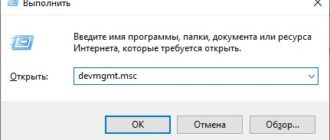
Откройте Диспетчер устройств командой devmgmt. msc из окна Win + R.

Разверните вкладку Видеоадаптера, щелкните правой кнопкой мыши на графическом оборудовании и выберите «Обновить».
В следующем окне будет предложено для пути обновления. То есть, можно использовать Центр обновления Windows, чтобы он мог автоматически установить последние версии драйверов или загрузите их из сайта производителя и выберите второй вариант установки вручную.
После обновления устройств и перезапуска системы, проверьте, удалось ли исправить ошибку 51.
Кроме того, если используете видеокарты AMD или nVidia, загрузите из официального сайта последнюю версию программного обеспечения. Затем запустите загруженный файл и следуйте инструкции до завершения установки.

Изменение конфигурации клиента
Steam сохраняет конфигурации движка на компьютере. Каждый раз, когда клиент запускается эти конфигурации извлекаются в режиме реального времени и используются игровым движком. При их повреждении могут возникнуть проблему, включая ошибку 51.
Выйдите из Steam, затем откройте окно «Выполнить» нажатием на Win +R. В открывшемся окне запустите команду:
Кликните на кнопку «Разрешить», если возникнет запрос «Разрешить этому сайту открывать программу».
Перезагрузите компьютер, откройте Steam и перейдите на вкладку Библиотеки. Кликните правой кнопкой на проблемной игре и выберите Свойства. На вкладке Общие нажмите на опцию «Установить параметры запуска».
https://lumpics. ru/steam-error-code-80/
https://ru. tornadocomputers. com/fix-steam-error-code-80
https://compuals. ru/error/kod-51-ne-udaetsya-zapustit-igru-v-steam