
Записки IT специалиста
Основная линейка ККТ ШТРИХ невелика, всего три модели:
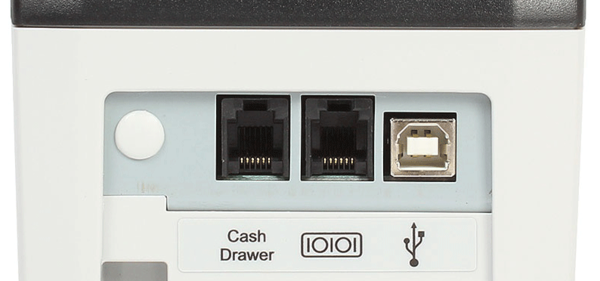
Слева направо: денежный ящик, RS-232, USB.
На старших моделях присутствует дополнительно сетевой интерфейс, также кассы могут иметь на борту Wi-Fi адаптер. Но подключать ККТ по беспроводной сети, разве что кроме младшей модели, мы бы не рекомендовали, в реальных условиях такое подключение характеризуется большим временем отклика, что делает работу кассы «задумчивой».
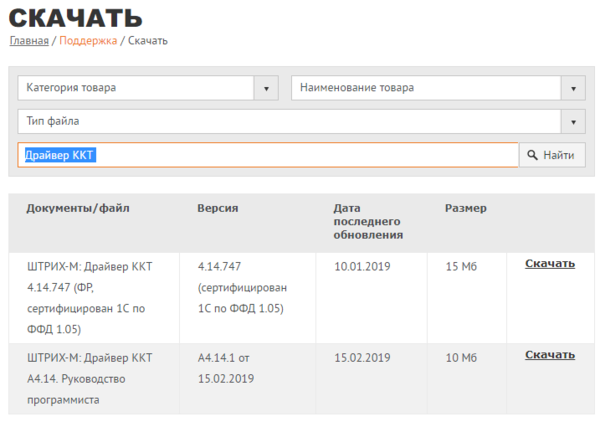
Будем считать, что у вас на руках касса ШТРИХ с последней прошивкой, а также актуальная конфигурация 1С. Свежий драйвер ШТРИХ-М всегда можно скачать с сайта производителя. Если же вы перешли не по нашей ссылке, то просто выполните в разделе Скачать поиск по фразе «Драйвер ККТ», в противном случае его поиск может превратиться в «увлекательный» квест.
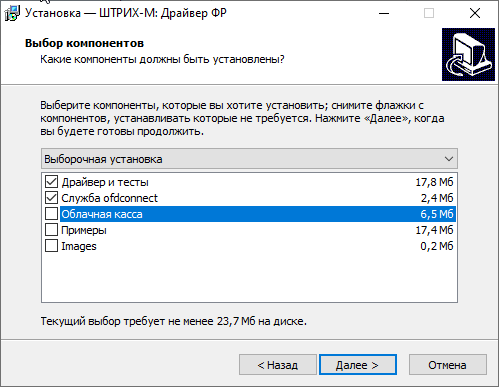
При установке драйвера обязательно выберите два компонента: Драйверы и тесты и Служба ofdconnect.
Теперь подключим к USB саму кассу, здесь может быть два варианта: касса уже переведена в RNDIS-режим и в этом случае у вас в системе появится новый сетевой адаптер, либо находится в режиме VCOM. Мы не будем пока касаться RNDIS, рассмотрим подключение устройства в режиме VCOM.
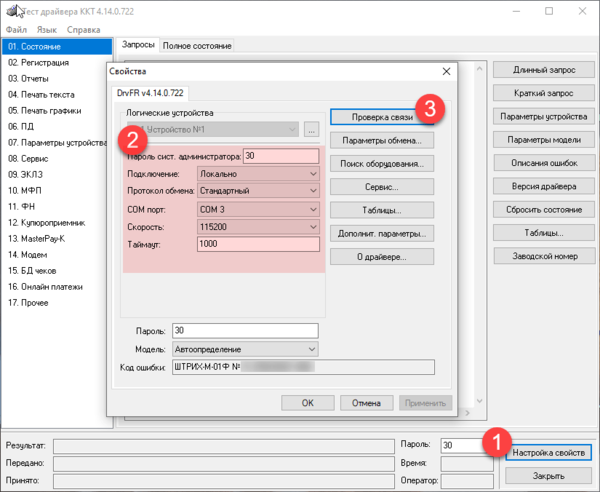
Если подключиться не удается или вы сомневаетесь в правильности указания обмена, то нажмите Поиск оборудования, утилита определит нужные параметры автоматически:
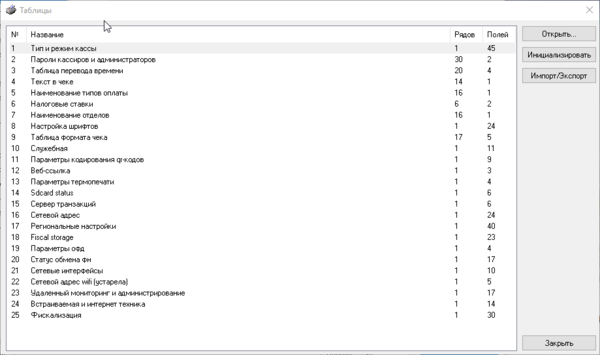
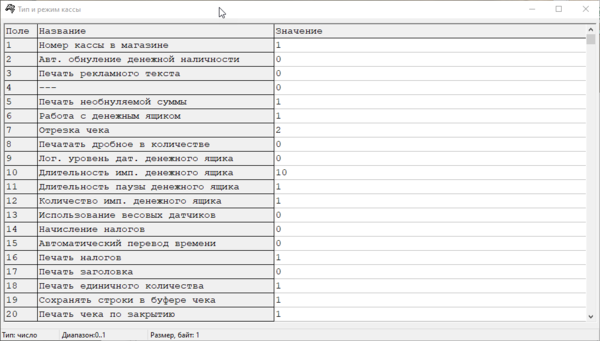
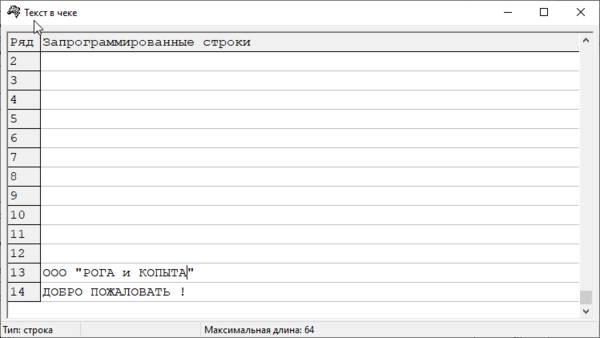
Обратите внимание, что структура таблиц общая для всех моделей ККТ, поэтому часть опций могут быть неприменимы к вашей модели. Скажем, если в ней нет отрезчика, то настраивать его опции бесполезно, несмотря на то что они есть.
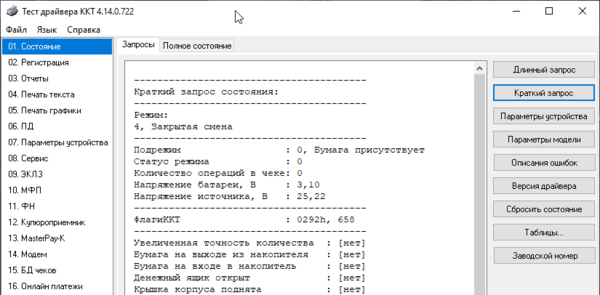
Ненадолго вернемся в сам Тест драйвера. Пункт 01. Состояние позволяет получить разнообразную информацию о кассе: статус смены, наличие бумаги, состояние датчиков и т. д. и т. п.
В разделе 03. Отчеты можно выполнить открытие / закрытие смены, снять отчет без гашения.
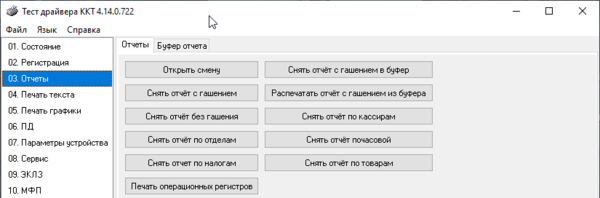
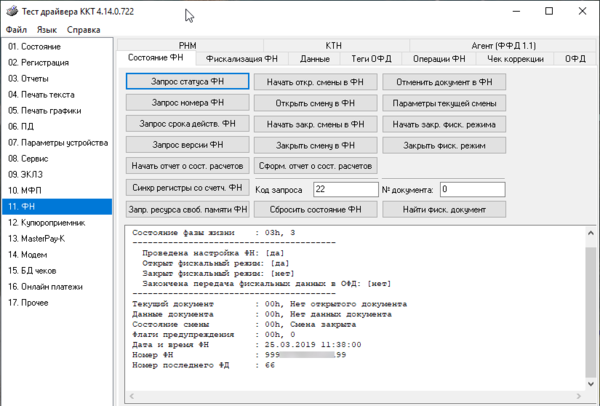
Для работы с фискальным накопителем перейдите в 11. ФН, однако здесь нужно быть предельно осторожным, так как вам будут доступны потенциально деструктивные операции с накопителем.
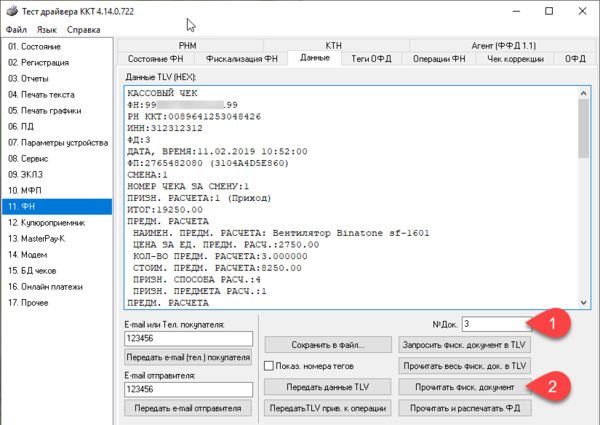
Закладка Данные позволяет получать информацию из фискального накопителя, например, мы можем получить содержимое документа (чека) по номеру и распечатать копию при необходимости.
Закладка ОФД позволяет контролировать обмен с оператором фискальных данных и позволяет получить квитанцию по номеру фискального документа.
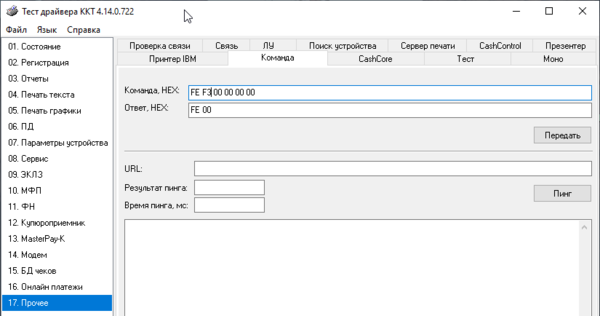
Перевод ККТ в режим RNDIS
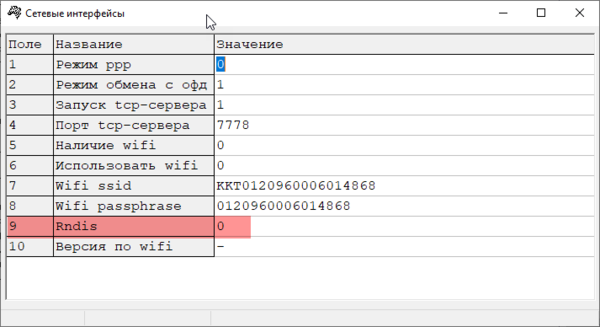
После чего порт VCOM пропадет, но появится новый сетевой адаптер с типом Remote NDIS based Internet Sharing Device, по умолчанию ККТ имеет адрес 192.168.137.111, поэтому присваиваем адаптеру любой иной адрес из этой подсети, в нашем случае 192.168.137.1.
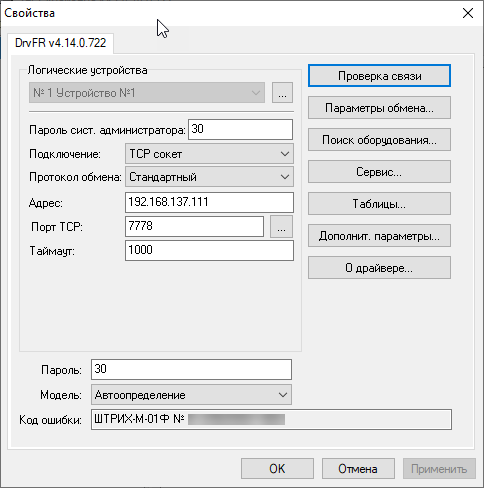
Аналогичным образом будут выглядеть настройки ККТ ШТРИХ и для сетевого подключения. Для касс, работающих по Wi-Fi может потребоваться увеличить таймаут, если связь с ними будет нестабильной или ее не будет вообще (при условии видимости устройства в сети).
Подключение ККТ к 1С:Предприятие
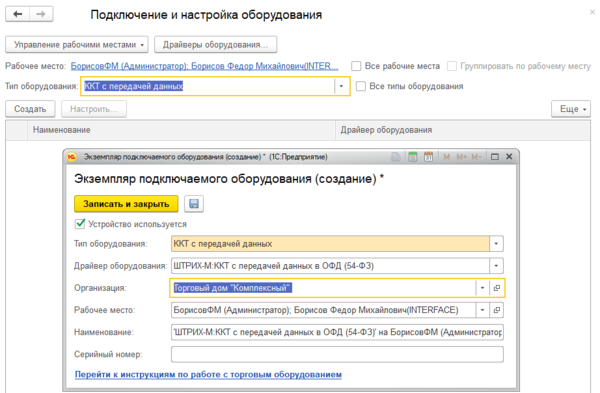
Сохраним его и перейдем к настройкам, где укажем тип подключения TCP socket, а также IP-адрес и порт. В общем все тоже самое, что и в Тесте драйвера.
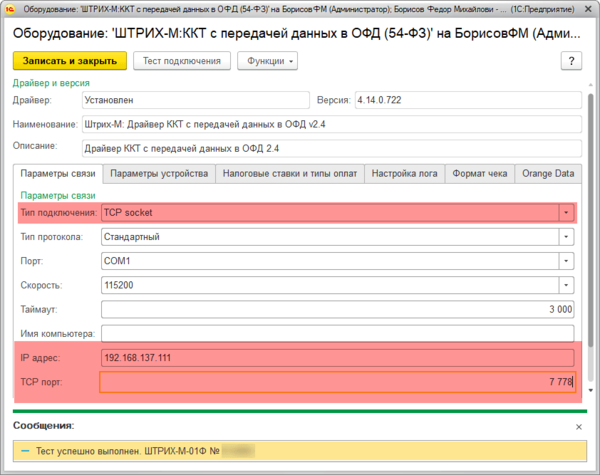
Дальнейшая настройка зависит от используемой вами конфигурации и выходит за рамки данной статьи. Но в любом случае не забудьте указать адрес в настройках торговой точки и физическое лицо для пользователя, который будет работать с кассой. В противном случае при попытке пробить чек вы получите ошибку с сообщением что один из реквизитов не заполнен (Адрес или Кассир).
Настройка работы с ОФД через службу OFDConnect
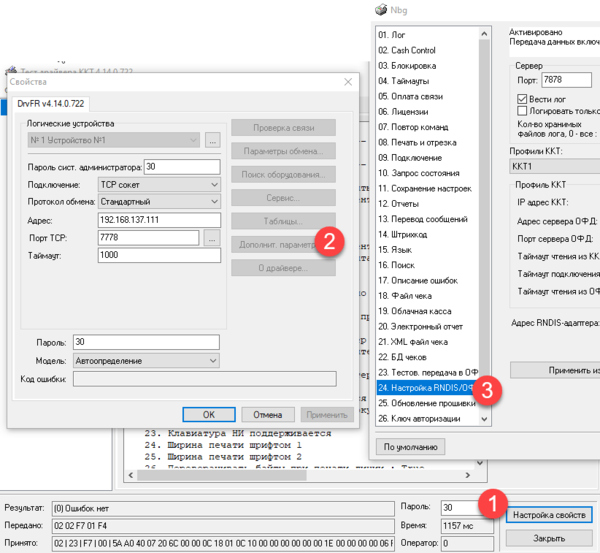
Теперь важно правильно соблюсти последовательность действий:
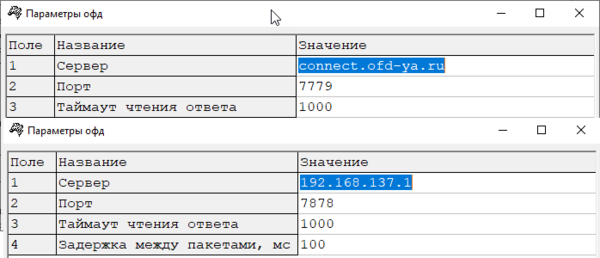
И наконец нажмем Применить изменения, что внесет необходимые изменения в конфигурацию службы, ККТ после этого будет необходимо перезагрузить.
Сама служба находится в C:\Program Files (x86)\SHTRIH-M\DrvFR 4.14\Bin\OFDConnect и состоит из исполняемого файла и двух конфигурационных.
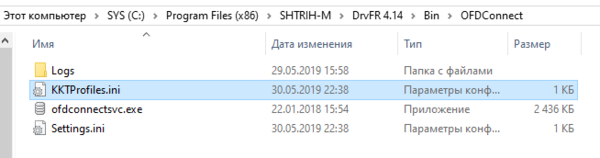
Файл Settings. ini содержит настройки самой службы:
Как видим, настроек ровно столько, сколько было в графическом интерфейсе, каких-либо скрытых опций нет. Настройки касс хранятся в KKTProfiles. ini:
Таким образом мы можем и не использовать графический интерфейс для настройки, достаточно внести изменения в таблицу 19 и два конфигурационных файла, затем перезапустить службу (не забыв установить автоматический запуск) и перезагрузить кассу.
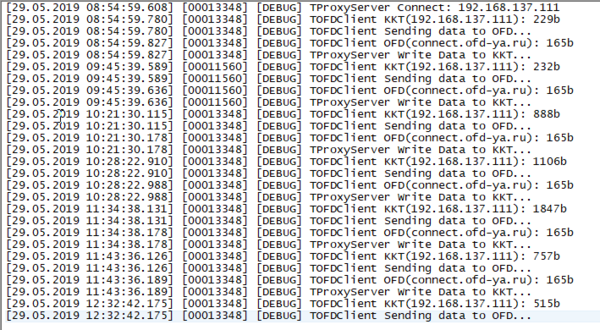
Проконтролировать обмен с ОФД можно в логах, которые находятся здесь же в отдельной папке. Логи ведутся в текстовом формате и отображают процесс получения службой данных от ККТ, передачу их в ОФД, получение и запись в ККТ ответа от оператора.
Дополнительный контроль можно осуществлять в личном кабинете ОФД, где должны появиться все пробитые чеки и документы открытия и закрытия смены.
Как видим настройка ККТ ШТРИХ совместно с OFDConnect не представляет существенной сложности, не требует изменения сетевой конфигурации компьютера и обеспечивает стабильное, управляемое и диагностируемое решение. Данная схема неоднократно была опробована на практике и проверена длительным сроком работы, поэтому мы можем смело рекомендовать ее к применению.
Помогла статья? Поддержи автора и новые статьи будут выходить чаще:

Или подпишись на наш Телеграм-канал: 
Не отправляются чеки в ОФД с ККТ Штрих-М? Есть решение!
Внимание. Мы не несем ответственности за возможн ый ущерб, который может быть причинен использованием указанных ниже действий. Все настройки контрольно-кассовой техники должны производиться квалифицированными специалистами!
При работе контрольно-кассовой техники ШТРИХ-М через RNDIS случаются проблемы с отправкой чеков в ОФД, что приводит к остановке работы кассы через 30 дней.
Мы решили описать простой способ надежной настройки отправки чеков через RNDIS, который позволяет обеспечить стабильную отправку чеков.
Почему возникает проблема с отправкой чеков у касс ШТРИХ-М?
Проблема с отправкой чеков у касс ШТРИХ-М в основном происходит при подключении касс через RNDIS, и проблема не в кассе.
Как правило, для отправки чеков из кассы, включают Общий доступ к подключению к Интернет на основном интерфейсе компьютера, подключенном к сети Интернет (как показано на рисунке, где Ethernet2 это интерфейс подключения кассы).

Как решить проблему?
Возможно несколько способов решения проблемы отправки чеков в ОФД:
Установкой прокси-сервера мы отказываемся от использования штатного Общего доступа к Интернет, а используем функционал прокси-сервера для отправки чеков.
Установка и настройка 3proxy.
Теперь необходимо сконфигурировать работу программы при помощи файла конфигурации 3proxy. cfg, который должен находиться рядом с исполняемым файлом 3proxy. exe. Пример файла конфигурации 3proxy. cfg:
После размещения файла конфигурации в папке c:\3proxy\bin\3proxy. cfg необходимо инсталлировать программу следующим образом:
Если файл конфигурации сделан правильно, то после установки приложение запуститься автоматически и будет готово к работе. При внесении изменений в файл конфигурации они будут применяться автоматически.
Теперь пришло время внести изменения в настройки кассы и проверить работу прокси-сервера.
Настройка ККТ Штрих-М для отправки чеков в ОФД через прокси-сервер.
Внимание! Данная операция должна производиться техническими специалистами! Не изменяйте самостоятельно настройки кассы, это может привести к негативным последствиям!
Для настройки ККТ ШТРИХ-М необходимо подключиться к кассовому аппарату и произвести настройки в Таблице «Параметры ОФД»: указать адрес 192.168.137.1 (адрес интерфейса RNDIS на компьютере) и порт указанный в конфигурации 3proxy (например, 7779). После внесения изменений в таблицу необходимо перезапустить кассу. Также нужно помнить, что потребуется настроить Межсетевой экран Windows (или антивирусного средства) для доступа по указанным выше портам.
Проверить отправку чеков можно через тест-драйвера в разделе ФН (вкладка ОФД).
https://interface31.ru/tech_it/2019/05/podklyuchaem-kkt-shtrih-m-k-1spredpriyatie-83.html
https://avitek. ru/info/articles/ne-otpravlyayutsya-cheki-v-ofd-s-kkt-shtrikh-m-est-reshenie/