
Как исправить код ошибки установки OneDrive 0x80040c97 в Windows 10?
В Windows 10 OneDrive – это служба Microsoft для хранения файлов в облаке, которая предлагает простой способ хранения, синхронизации и обмена файлами. Несмотря на то, что это отличное удобное и функциональное приложение, у него все еще есть ошибки. Многие пользователи в онлайн-сообществе сообщают, что OneDrive сталкивается с парой установочных и функциональных ошибок. Среди них постоянный код ошибки 0x80040c97, который не позволяет пользователям успешно установить OneDrive на свой компьютер.

Пользователи получают сообщение об ошибке «Не удалось установить OneDrive». Основная причина заключается в том, что либо загруженный установочный файл поврежден, либо есть проблемы с сертификатами на ПК. Уведомление об ошибке выглядит следующим образом:
Что вызывает код ошибки установки OneDrive 0x80040c97?
Наши технические исследователи составили список причин, которые могут вызывать рассматриваемую ошибку, поскольку становится легко исправить проблему, как только причина станет известна. Список выглядит следующим образом:
- Поврежденный файл установки: было замечено, что эта ошибка может возникать из-за поврежденного файла установки OneDrive, с которым вы собираетесь установить установку. Этот файл может быть поврежден или неполным из-за неудачной загрузки или вмешательства третьих лиц.
- Поврежденные сертификаты: иногда, когда сетевые сертификаты или протоколы настроены неправильно, вы можете столкнуться с рассматриваемой ошибкой. Неправильная конфигурация сертификатов может привести к сбою соединения с серверами Microsoft, что в конечном итоге приведет к рассматриваемой ошибке.
- Реестр Windows: было замечено, что ошибка может возникать из-за проблемы в настройках реестра Windows. Реестр Windows – это иерархическая база данных, в которой хранятся низкоуровневые настройки для операционной системы Microsoft Windows и для приложений, которые предпочитают использовать реестр, и OneDrive является одним из таких приложений.
- Стороннее программное обеспечение: очевидно, что установленный антивирус может блокировать загруженный вами установочный файл для установки его компонентов на ваш компьютер. Установщики Microsoft обычно не предупреждают антивирус о заражении, но в некоторых редких случаях они это делают. Таким образом, блокировка установочного файла для извлечения его компонентов и, в конечном итоге, вызывает эту ошибку.
- Брандмауэр Windows: поскольку OneDrive работает, когда работает Интернет, подразумевается, что если установочный файл OneDrive не может получить доступ к Интернету, это вызовет ошибки, подобные рассматриваемой.
Решение 1. Прекратите процесс OneDrive (PowerShell) и переустановите OneDrive
Иногда процесс установки OneDrive прерывается по многим произвольным причинам, например, из-за поврежденного или неполного файла установки, неподходящей конфигурации сертификатов и т. Д. Несмотря на то, что процесс установки прерывается, он по-прежнему выполняется в фоновом режиме. Правильный подход – убить эти скрытые фоновые процессы, загрузить последнюю свежую установку OneDrive и установить ее. Это оказалось полезным для многих пользователей Интернета. Пожалуйста, выполните шаги, указанные ниже:
- Щелкните Пуск, выполните поиск в Windows PowerShell и щелкните Запуск от имени администратора. Это откроет утилиту Windows PowerShell с правами администратора. Это среда автоматизации задач и управления конфигурацией от Microsoft.
 Открытие Windows PowerShell от имени администратора
 - Скопируйте и вставьте следующую команду в Windows PowerShell и нажмите Enter. Он завершит все скрытые фоновые процессы OneDrive любого типа, например установку, выполнение и т. Д. Taskkill / f / im OneDrive. exe
 Запуск команды для завершения процессов OneDrive
 - Теперь, когда все скрытые фоновые процессы OneDrive были прекращены, нам нужно убедиться, что компоненты OneDrive не существуют на вашем компьютере (хотя установка не удалась, но некоторые файлы могут быть извлечены или не извлечены на ваш компьютер). Для этого нажмите Пуск, найдите Панель управления и откройте ее. Это откроет окно панели управления, которое содержит все настройки Windows, то есть оборудование и программное обеспечение, учетные записи и т. Д.
 Открытие панели управления
 - В разделе «Программы» нажмите «Удалить программу». Это откроет список установленного на вашем ПК программного обеспечения.
 Открытие списка установленных программ
 - Проверьте, доступен ли Microsoft OneDrive в списке программ. Если он доступен, выберите Microsoft OneDrive и нажмите Удалить. Это полностью удалит OneDrive и его файлы с вашего компьютера.
 Удаление Microsoft OneDrive
 - Перезагрузите компьютер, чтобы сохранить изменения, а также сбросить кэш-память.
- Перейдите к Официальная загрузка Microsoft OneDrive веб-страницу и нажмите Загрузить, чтобы загрузить свежий и последний файл установки OneDrive. Загрузка может занять некоторое время, поэтому дождитесь ее завершения.
- Попробуйте установить Microsoft OneDrive прямо сейчас. Ваша проблема должна быть исправлена сейчас. Если это не так, скорее всего, это связано с несовместимостью версий (сборка Windows и Microsoft OneDrive). Примените следующее решение, чтобы понять и решить проблему.
Решение 2: перейти на более раннюю версию
Если вышеуказанное решение не помогло вам, проблема связана с совместимостью версий (Windows Build и Microsoft OneDrive). Иногда разработчики Microsoft публикуют обновления для другого программного обеспечения, например Office, Teams и т. Д., Включая OneDrive.
Не всегда эти обновления идеальны и способствуют улучшению соответствующего продукта / программного обеспечения. Сообщается, что недавние обновления могут быть причиной рассматриваемой ошибки. В этой ситуации переход на старую версию Microsoft OneDrive, т. Е. 19.152.0801.0008, предложенную разработчиками Microsoft как безошибочную, помог многим пользователям в Интернете решить проблему. Следуйте приведенным ниже инструкциям, чтобы решить вашу проблему:
- Повторите шаги 1-6 из первого решения. Он будет касаться завершения скрытых фоновых процессов Microsoft OneDrive и удаления его несоответствующих файлов установки.
- Перейдите к Версии OneDrive Скачать веб-страница разработана META Online Network Corporation.
- Как только вы откроете указанную выше веб-страницу, ваш браузер предложит вам перевести страницу на английский язык (поскольку META Online Network Corporation работает во Вьетнаме). Щелкните “Перевести”. Это переведет всю веб-страницу на английский для лучшего понимания.
 Перевод иностранного языка на английский
 - Нажмите на опцию See more, доступную под списком, чтобы просмотреть скрытые функции веб-страницы.
 Выявление скрытых функций веб-страницы
 - После того, как будет раскрыт весь список, нажмите одновременно клавиши Ctrl + F на клавиатуре, чтобы запустить средство поиска в веб-браузере. Скопируйте и вставьте следующую версию в поле поиска и нажмите Enter. Теперь нажмите кнопку «Загрузить» рядом с найденным результатом, чтобы начать загрузку этого конкретного файла установки версии OneDrive. Загрузка может занять некоторое время, поэтому подождите, пока она не будет завершена. 19.152.0801.0008
 Загрузка указанного файла установки версии OneDrive
 - Попробуйте установить Microsoft OneDrive прямо сейчас. Это должно наконец решить вашу проблему.
How To Fix OneDrive Installation Error Code 0x80040c97 On Windows 10?
On Windows 10, OneDrive is Microsoft’s storage service for storing files in the cloud and it offers you a simple way to store, synchronize and share your files. Even though it is a great user-friendly and feature-proof application but it still has buggy ends. It has been reported by many users in the online community that OneDrive encounters a couple of installation and functional errors. Among which, Error Code 0x80040c97 is a persistent one that resists the users from installing OneDrive successfully on their PC.
 OneDrive Installation Error Notification
Users receive the error message to be “OneDrive couldn’t be installed”. The core reason is notified that either the downloaded setup file is damaged or there are problems with the certificates on the PC. The error notification is as follows:
What Causes OneDrive Installation Error Code 0x80040c97?
Our technical researchers drafted a list of causes that may be causing the error under consideration as it becomes easy to rectify the problem once the cause is known. The list is as follows:
- Damaged Setup File: It has been observed that this error may occur due to a corrupt OneDrive setup file that you are going to install the setup with. This file may be damaged or incomplete due to unsuccessful download or third-party interference.
- Corrupt Certificates: Sometimes, when network certificates or protocols are not correctly configured then you may face the error under consideration. Inappropriate configuration of the certificates may lead to connection failure with Microsoft servers, ultimately causing the error under consideration.
- Windows Registry: It has been observed that the error may occur due to a problem in the Windows Registry settings. The Windows Registry is a hierarchical database that saves low-level settings for the Microsoft Windows operating system and for applications that opt to use the registry and OneDrive is one of those applications.
- Third-party Software: It is obvious that the installed antivirus may be blocking your downloaded setup file to install its components on your PC. Microsoft installers normally do not alarm anti-virus for infiltration but in some rare cases, they do. Thus, blocking the setup file to extract its components and ultimately causing this error.
- Windows Firewall: As OneDrive works when the internet works then it is understood that if the OneDrive setup file can not access the internet, it will cause errors just like the one under consideration.
Solution 1: Terminate OneDrive Process (PowerShell) & Reinstall OneDrive
Sometimes, the OneDrive installation process breaks down due to many arbitrary reasons i. e. Corrupted or incomplete setup file, inappropriate certificates configuration, etc. Even though the installation process breaks down but it still runs in the background. The right approach would be to kill these hidden background processes, download the latest fresh OneDrive setup, and install it. This proved to be helpful for many users online. Please go through the steps given below:
- Click Start, search Windows PowerShell, and click Run as administrator. This will open Windows PowerShell utility with admin privileges. It is a task automation and configuration management framework from Microsoft.
 Opening Windows PowerShell as Administrator
 - Copy-paste the following command in Windows PowerShell and press Enter. It will terminate all the hidden background OneDrive processes of any kind i. e. installation, execution, etc.
 Running Command to Terminate OneDrive Processes
 - Now that all OneDrive hidden background processes have been terminated, we need to make sure that OneDrive components do not exist on your PC (though installation has failed but still some files may or may not be extracted on your PC). For this, click Start, search Control Panel, and open it. This will open the Control Panel window that is comprised of all Windows settings i. e. Hardware & Software, Accounts, etc.
 Opening Control Panel
 - Click Uninstall a program under Programs. This will open the list of currently installed software on your PC.
 Opening the List of Currently Installed Programs
 - Check if Microsoft OneDrive is available in the list of programs. In case it is available then select Microsoft OneDrive and click Uninstall. This will completely remove OneDrive and its files from your PC.
 Uninstalling Microsoft OneDrive
 - Restart your PC to save changes and to reset cache memory as well.
- Navigate to the Official Microsoft OneDrive Download webpage and click Download to download the fresh & latest OneDrive Setup File. Downloading may take time so wait until it gets finished.
- Try installing Microsoft OneDrive now. Your problem should be fixed now. In case it does not then most likely, it is because of the version incompatibility (Windows Build & Microsoft OneDrive). Proceed with the next solution to understand and solve the problem.
Solution 2: Downgrade to Older Version
If the above solution did not work for you then the problem is related to the version compatibility (Windows Build & Microsoft OneDrive). Sometimes, Microsoft developers publish updates for different software i. e. Office, Teams, etc. including OneDrive.
It is not always the case that these updates are perfect and they contribute to the betterment of the relative product/software. It has been reported that the recent updates may be causing the error under consideration. In this situation, downgrading to an old version of Microsoft OneDrive i. e. 19.152.0801.0008 that is proved to be error-free suggested by the Microsoft Developers, helped many users online to solve the problem. Follow the steps given below to sort out your problem:
- Repeat steps 1-6 from the first solution. It will cover terminating Microsoft OneDrive’s hidden background processes and uninstalling its inappropriate setup files.
- Navigate to the OneDrive Versions Download webpage developed by META Online Network Corporation.
- As soon as you open the above webpage, your browser will prompt you to translate the page into English (as META Online Network Corporation works in Vietnam). Click on Translate. This will translate the whole webpage into English for better understanding.
 Translating Foreign Language to English
 - Click on the See more option available under the list to view the hidden features of the webpage.
 Revealing Hidden Features of the Webpage
 - Once the whole list has been revealed, press Ctrl + F keys together on your keyboard to initiate the finding tool of your web browser. Copy-paste the following version in the search box and press Enter. Now click on the Download option right next to the result found, to start downloading this specific OneDrive Version Setup File. Downloading may take time so wait until it gets finished.
 Downloading the Specified OneDrive Version Setup File
 - Try installing Microsoft OneDrive now. This should finally fix your problem.
Исправлено: проблемы OneDrive в ОС Windows 10/8/7.
В этом руководстве по устранению неполадок содержатся подробные инструкции по устранению следующих проблем OneDrive: «OneDrive не синхронизируется», «OneDrive падает при синхронизации» и «OneDrive не запускается» на компьютере под управлением Windows 10 / 8.1 или 7.
Если у вас возникают проблемы при открытии OneDrive (например, сбой OneDrive) или если вы получаете сообщение об ошибке «Неожиданная ошибка не позволяет вам скопировать файл» (коды ошибок: 0x80040A47, 0x80070057, 0x80040A41, 0x80070184), при синхронизации (копировании) файлы с OneDrive, затем следуйте приведенным ниже методам для решения ваших проблем.
Как ИСПРАВИТЬ: OneDrive не запускается, сбои или проблемы с синхронизацией.
Способ 1. Остановите и перезапустите OneDrive.
Способ 2. Сбросьте OneDrive к настройкам по умолчанию.
Способ 3. Исправьте OneDrive папку безопасности разрешений.
Способ 4. Полностью удалите и удалите OneDrive.
Способ 1. Остановите и перезапустите OneDrive.
Первый способ исправить проблемы OneDrive — это остановить и перезапустить OneDrive. Для этого:
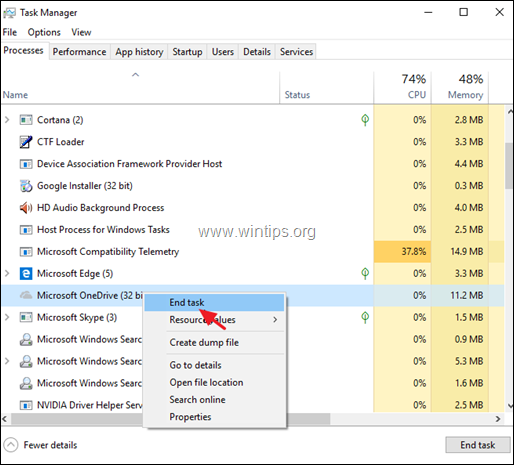
1. Нажмите Ctrl + сдвиг + Esc открыть диспетчер задач.
2. В Процессы щелкните правой кнопкой мыши на вкладке Microsoft OneDrive и выберите Завершить задачу.
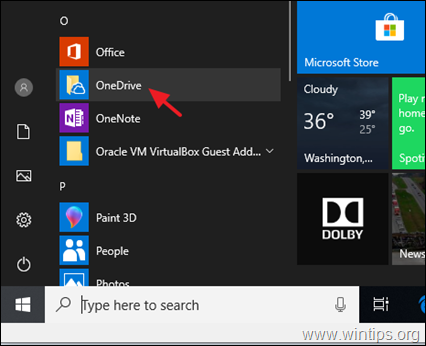
3. Затем нажмите Начало меню и открыть Один диск опять таки.
4. Теперь попробуйте синхронизировать ваши файлы.
Способ 2. Сбросьте OneDrive к настройкам по умолчанию.
Следующий метод решения проблем OneDrive — сброс настроек OneDrive до значений по умолчанию, выполнив следующие действия:
1. Одновременно нажмите Windows  + р ключи, чтобы открыть окно запуска команды.
2. Теперь скопируйте / вставьте следующую команду в поле «RUN» и нажмите Войти.
% localappdata% \ Microsoft \ OneDrive \ onedrive. exe / reset
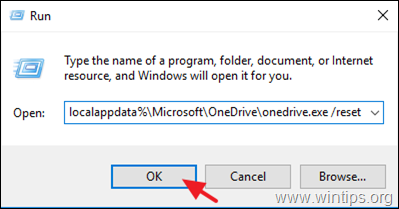
3. В процессе сброса значок OneDrive исчезнет с панели задач. Подождите 2-3 минуты и потом перезапуск компьютер.
4. После перезагрузки попробуйте синхронизировать / скопировать файлы с OneDrive. *
* Примечание: II Значок OneDrive не появляется (после перезапуска), затем запустите OneDrive следующим образом:
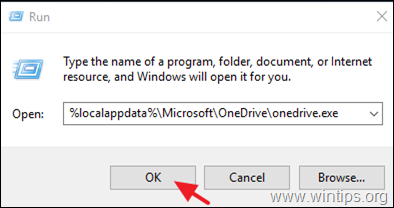
1. Одновременно нажмите Windows + р ключи, чтобы открыть окно запуска команды.
2. Теперь скопируйте / вставьте следующую команду в поле «RUN» и нажмите Войти.
% LOCALAPPDATA% \ Microsoft \ OneDrive \ onedrive. exe
Способ 3. Исправьте OneDrive папку безопасности разрешений.
1. Закрыть Процесс OneDrive с помощью диспетчера задач. (см. шаги 1 2 из метода 1 выше)
2. Откройте проводник Windows и на левой панели щелкните правой кнопкой мыши папку OneDrive * и выберите свойства.
* Примечание. Если вы не видите папку OneDrive слева, изучите содержимое папки вашего профиля (C: \ User \% Username% \)
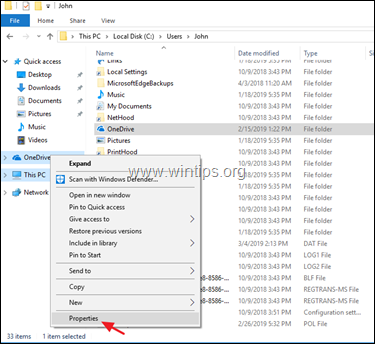
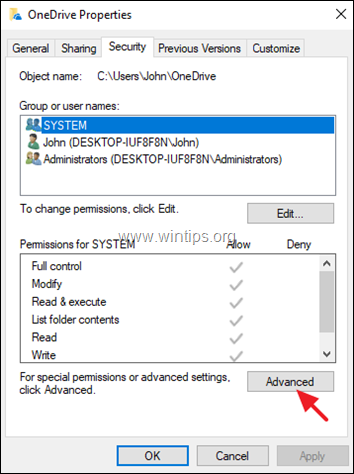
3. В Безопасность нажмите вкладку продвинутый.
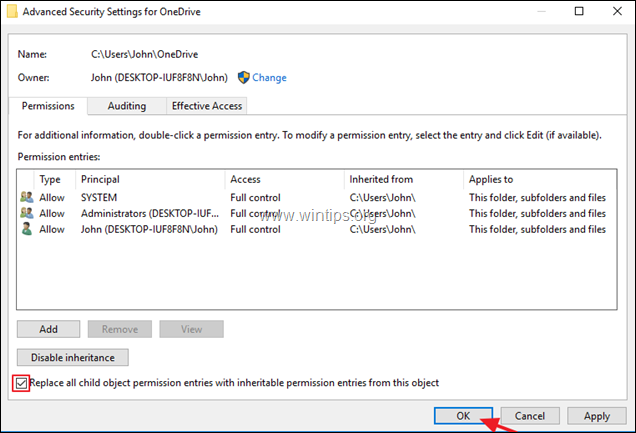
4. В разделе «Дополнительные параметры безопасности для OneDrive»:
1. Убедитесь, что СИСТЕМА, Администраторы и ваш Учетная запись пользователя имеет Полный контроль Доступ к папкам, подпапкам и файлам.
2. Проверьте Замените все записи разрешений дочернего объекта наследуемыми разрешениями этого объекта. коробка.
3. Затем нажмите ХОРОШО. *
* Примечание: если после нажатия «ОК» вы получаете ошибки в некоторых файлах, запишите эти файлы и нажмите игнорировать продолжить реализацию разрешений. После завершения операции переместите эти файлы в другое место на диске и снова примените те же разрешения безопасности. По завершении переместите эти файлы обратно в папку OneDrive (C: \ User \% Username% \ OneDrive \).
5. Когда вы закончите, закройте все окна и затем попытайтесь синхронизировать свои файлы с OneDrive.
Способ 4. Полностью удалите и удалите OneDrive.
Шаг 1. Удалите OneDrive.
1. Откройте командную строку от имени администратора. Для этого:
а. В поле поиска введите: CMD (или командная строка).
б. Щелкните правой кнопкой мыши на командная строка (результат) и выберите Запустить от имени администратора.
2. В окне командной строки введите следующую команду, чтобы завершить процесс OneDrive:
3. Затем скопируйте / вставьте следующую команду в соответствии с вашей версией Windows и нажмите Войти, удалить OneDrive:
- Если вы используете 64-битный система:
- % Systemroot% \ SysWOW64 \ OneDriveSetup. exe / uninstall
- Если вы используете 32-битный система:
- % Systemroot% \ System32 \ OneDriveSetup. exe / uninstall
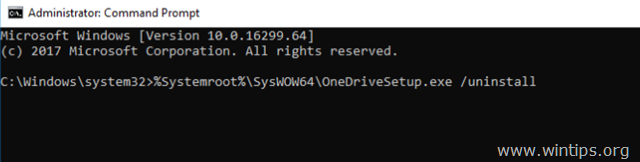
4. Закройте окно командной строки.
Шаг 2. Переименуйте папку OneDrive.
1. Откройте проводник Windows и откройте папку своего профиля (C: \ User \% Username% \).
2. Переименуйте папку «OneDrive» в «OneDrive. OLD»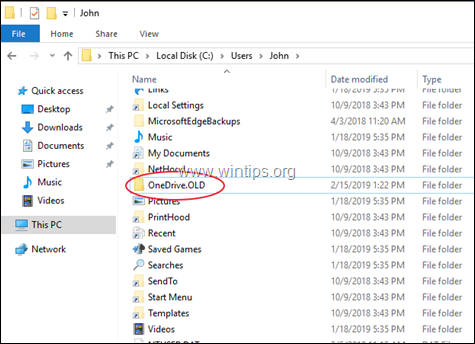
Шаг 3. Загрузите и переустановите OneDrive от Microsoft.
1. Загрузить OneDrive (Источник: https://onedrive. live. com/about/en-hk/download/)
2. Откройте «OneDriveSetip. exe» и следуйте инструкциям на экране, чтобы установить OneDrive на свой компьютер.
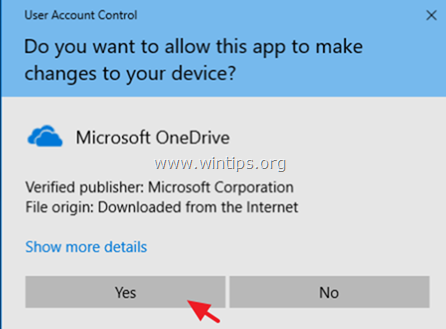
3. После завершения установки щелкните значок OneDrive и нажмите войти в систему в войдите в свою учетную запись OneDrive (Microsoft).
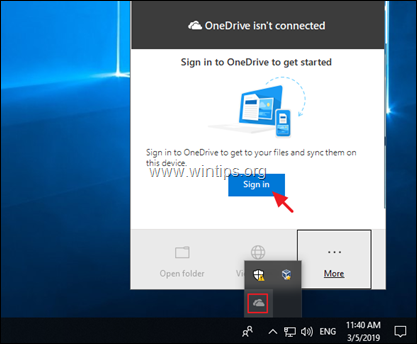
4. После входа переместите все свои файлы из папки «C: \ User \% Username% \ OneDrive. OLD» в папку «C: \ User \% Username% \ OneDrive».
5. Начните синхронизировать ваши файлы.Это оно! Какой метод работал для вас?
Дайте мне знать, если это руководство помогло вам, оставив свой комментарий о вашем опыте. Пожалуйста, любите и делитесь этим руководством, чтобы помочь другим.Источники:https://ddok. ru/kak-ispravit-kod-oshibki-ustanovki-onedrive-0x80040c97-v-windows-10/
https://appuals. com/onedrive-installation-error-code-0x80040c97-on-windows-10/
https://komputer03.ru/ispravleno-problemy-onedrive-v-os-windows-10-8-7




