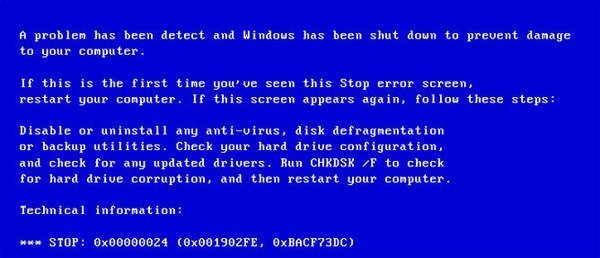
STOP BSOD 0x00000024 решение ошибки в Windows
Исключение, описываемое шестнадцатеричным числом 0х00000024, связано с неправильной работой подсистемы ввода\вывода, файловой системы и жесткого диска. Для устранения этих проблем необходимо провести пошаговую диагностику указанных компонентов, с целью локализации и исправления повреждений.
Описание ошибки
Стоп-код 0х00000024 описывается символическим именем NTFS_FILE_SYSTEM. Система выбрасывает данный тип исключения, если встречает критическую ошибку файловой системы NTFS. Документация Майкрософт сообщает, что исключительная ситуация такого типа генерируется драйвером ntfs. sys.

Этот драйвер представляет логическую оболочку между объектами файловой системы NTFS и диспетчером ввода\вывода. Он обеспечивает интерфейс для системных запросов записи и чтения, обращенных к дисковому устройству. Стоп-код NTFS_FILE_SYSTEM состоит из четырех параметров, определяющих дополнительную информацию о возникшей ошибке.
Первый параметр описывает исходный файл и строку в этом файле, где возникло исключение. Данные об исходном файле закодированы в старших 16 битах шестнадцатеричного числа параметра. Младшие 16 бит описывают номер строки.
Если стек вызовов содержит вызов инструкции NtfsExceptionFilter, то во второй параметр заносится адрес записи исключения, третий параметр в этом случае содержит описание адреса контекста записи.
Четвертый параметр обычно не используется, а зарезервирован на будущее.
Причины возникновения
Стоп-код 0х00000024 генерируется в режиме ядра, так как драйвер файловой системы NTFS расположен на уровне привилегированных вызовов и компонент. Эта ошибка не обрабатывается, поэтому возникает синий экран смерти и полный отказ Windows. Причины возникновения такой исключительной ситуации ограничиваются привилегированным уровнем ядра Windows и подключенными дисковыми устройствами (HDD, флешка).

- Повреждения жесткого диска и, так называемые, «бэд»-сектора (bad sectors — сбойные блоки) поверхности — система не может прочесть и записать данные в поврежденный сектор.
- Повреждения файловых структур и атрибутов NTFS, описывающих данную систему. Например, повреждения файла $Secure, содержащего совместно используемые идентификаторы доступа.
- Повреждения драйвера жесткого диска (SATA/IDE интерфейс), которые делают невозможным запись и считывание данных с винчестера.
- Истощение пула доступной не подкачиваемой памяти, когда другому драйверу объект из пула не может быть предоставлен в силу наличия ограниченного ресурса.
- В результате повреждения IRP-пакета, которым описывается упаковка большинства запросов компонентов системы к драйверу определенного оборудования (через IOCallDriver).
- Сильная фрагментация данных жесткого диска.
- Появление ошибки возможно в результате действия драйверов антивирусных приложений, осуществляющих наблюдение за состоянием файловой системы и диска.
Исправляем ошибку, возможные решения
Ошибка NTFS_FILE_SYSTEM возникает в результате сбоя системных файлов, атрибутов файловой системы NTFS и повреждений дискового устройства. Поэтому ее «лечение» предполагает восстановление поврежденных системных файлов Windows или комплексную диагностику и восстановление накопителя.

- Прежде всего, исследуйте журнал событий на наличие информации о критических ошибках, приведших к сбою системы и неожиданному завершению ее работы. В журнале событий отображается дополнительная информация об источнике сбоя (драйвер или системная служба).
- Понадобится отключить антивирусные сканеры и дополнительные инструменты приложений-дефрагментаторов, осуществляющих мониторинг состояния файловой системы. Вполне возможно, что исключение возникает по вине компонентов, мониторящих диск.
- Осуществите проверку на предмет повреждений дисковой подсистемы. Проверка на наличие сбойных блоков, секторов зависания, состояние SMART параметров. Воспользуйтесь для этого, например, приложением VictoriaHDD.
- Проверьте жесткий диск и исправьте структурные повреждения файловой системы, ее файлов метаданных применив системную утилиту chkdsk с ключами /f и /r. Выбрав нужный том в проводнике для «лечения», вызовите из его контекстного меню команду «Свойства». В открывшемся окне найдите раздел «Сервис» и нажмите кнопку «Проверить».Также, эту процедуру можно запустить в командной строке. Проверка и исправление системного тома производятся только при отключенном диске, поэтому произойдет перезагрузка и система осуществит процедуру.
Синий экран: ошибка 0x00000024
В операционной системе Windows, независимо от её версии, вы всегда можете столкнуться с появлением синего экрана во время работы с ПК. Такие экраны говорят о том, что на вашем компьютере имеется критическая ошибка, которую, конечно, необходимо поскорее исправить. Сегодня мы поговорим об ошибке, которая вызывает синий экран 0x00000024 и расскажем вам, как её исправить без помощи специалистов.
Причины возникновения ошибки
Синий экран с ошибкой 0х00000024 появляется вследствие неработоспособности файла ntfs. sys, который является файлом драйвера для считывания и записи информации разделов NTFS на жестком диске. В случае, когда вы видите ошибку с кодом 0х00000024, знайте, что файл ntfs. sys либо NTFS-раздел на вашем компьютере повреждены. Из этого и следует исходить, исправляя данную проблему.
Ликвидация проблемы
Как вы уже знаете, ошибку STOP 0x00000024 вы можете наблюдать как из-за файла ntfs. sys, так и через нерабочую файловую систему. Так как узнать наперед, что именно вызывает ошибку, знать наверняка вы не можете, мы рекомендуем проверить оба варианта, чтобы ликвидировать неполадку со 100% вероятностью.
Проверка жесткого диска
Первое, что следует проверить – сам жесткий диск. Для этого вам не нужно искать и устанавливать бесплатные программы, ведь в ОС Виндовс (независимо от версии) имеется встроенная утилита для проверки и восстановления файловой системы винчестера.
Чтобы выполнить проверку и восстановление файлов, сделайте следующее:
- Откройте меню «Пуск» и в строке для поиска пропишите команду cmd .
- Откройте файл cmd. exe в списке.
- В консоли выполните команду chkdsk c: /f . В нашем случае буква «с» — это название раздела на жестком диске, где хранится операционная система, а значит – файловая система тоже.


Может быть так, что ошибку вызывает не винчестер компьютера, а внешний жесткий диск. В таких ситуациях тем же методом chkdsk проверьте его, предварительно подключив к компьютеру, а вместо буквы «с» укажите букву, которая является названием того самого внешнего диска.
После проведения этих операций перезагрузите компьютер.
Проблемы с драйверами
Синий экран 0x00000024 может дать о себе знать, когда драйверы к подключенным устройствам являются неисправными или вовсе отсутствуют. Это также повышает вероятность того, что файла ntfs. sys не способен выполнять операции над каким-то устройством, вследствие чего вы видите ошибку.
Исправляется эта ситуация очень просто с помощью утилиты DriverPack Solution, о которой мы уже делали отдельный материал.
Повреждения реестра
Так как синий экран с ошибкой 0x00000024 может быть вызван некорректной работой реестра, вам следует проверить этот самый реестр на ошибки.
Для рядового пользователя самым простым способом, как это сделать, будет использование специальных утилит, которые в автоматическом режиме сделают всё самостоятельно, не повредив систему. На самом деле, о принципах работы таких программ можно говорить очень долго, однако для вас у нас уже есть материал, где мы рассказываем о чистке реестра в Windows и о том, насколько это может быть продуктивно с точки использования посторонних программ.
Как видите, ошибка STOP 0x00000024 с синим экраном в домашних условиях исправляется очень легко. Используйте встроенные инструменты в Виндовс и несколько специальных программ, чтобы эта и другие подобные ей проблемы больше не появлялись на вашем ПК.
Устранение синего экрана с ошибкой ntfs sys (0x00000024)

Ошибка с кодом 0x00000024 может возникнуть по множеству причин. Она говорит о повреждении системного файла ntfs. sys, отвечающего за считывание и запись данных с NTFS дисков.

Основными причинами возникновения синего экрана являются:
- Системные ошибки.
- Неисправность винчестера или кабеля, посредством которого он подключен.
- Окислившиеся контакты на плате жесткого диска.
- Проблемы с совместимостью некоторых программ с установленной операционной системой или текущей конфигурацией компьютера.
- Поврежденные драйвера жестких дисков.
- Компьютерные вирусы.
- Проблемы с оперативной памятью.
Давайте поговорим о каждом типе проблемы и попробуем самостоятельно ее устранить.
Чтобы начать работу по восстановлению работоспособности системы, загрузитесь в безопасном режиме. Однако если в безопасном режиме вылетает все тот же синий экран, то загрузитесь с любого LiveCD и начинайте работу из-под него.
Проверка на ошибки
Редко, но все же происходят нарушения в работе винчестера и файловой системы. Поэтому при возникновении stop ошибки 0x00000024, в первую очередь следует провести их полную проверку.
Тут на помощь приходят такие программы, как, Acronis, RS Partition Recovery и прочие.
Однако не менее эффективны и стандартные средства восстановления. Именно ими мы и воспользуемся.
- Откройте «Компьютер», щелкните правой мышкой по любому из дисков и выберите пункт «Свойства».
- Перейдите во вкладку «Сервис» и нажмите кнопку проверки.
- Отметьте галочками все пункты и запустите процедуру проверки.


Таким способом надо проверить каждый раздел. Длительность теста зависит от объема каждого из разделов.
Способ универсальный, и подходит для любой версии Windows, включая Windows 10.
В случае, если вам удалось загрузиться в безопасном режиме, и вы начали проверку с системного раздела (на котором установлена Windows), то вам будет предложено запланировать проверку по расписанию. Соглашаетесь, в таком случае проверка будет выполняться после перезагрузки компьютера.
В большинстве случаев этого бывает достаточно и синий экран с ошибкой ntfs file system больше не появляется. Однако, если это не помогло исправить проблему, значит дело в другом, двигаемся далее.
Выполняем проверку системных файлов
Подобная проверка поможет нам убедиться, что файл ntfs sys правильный и не содержит ошибки, а если и содержит, то он будет автоматически исправлен.
- Щелкните по пуску и в поиск введите «командная строка».
- Найдите ее в результатах поиска и щелкните по ней правой кнопкой, чтобы вызвать дополнительное меню. Затем выберите пункт запуска с правами администратора.
- Введите следующее: sfc /scannow, после чего нажмите «Enter».


Дождитесь окончания процедуры и перезагрузите ПК.
Поврежден жесткий диск
Также проблема может быть на стороне накопителя. Со временем механизм винчестера изнашивается или в результате физических повреждений (падений, ударов, перегрева) внутренняя механика может частично или полностью выйти из строя. Что приводит к нарушению в работоспособности винчестера и появлению так называемых бэд-блоков.

И при загрузке системы с подобного накопителя, как правило возникает BSOD с кодом 0x00000024.
Бэды делятся на два вида:
Физические, исправить крайне тяжело, для этого требуются особые стерильные условия, да цена за подобную услугу крайне высока. Поэтому проще и выгоднее заменить винчестер на новый. В то время как логические, это своего рода системные ошибки, которые исправляются путем перезаписи всего поврежденного блока и как правило, работоспособность винчестера восстанавливается.
К счастью, уже давно (еще со времен Windows XP) были созданы такие утилиты как, Victoria, MHDD, HDAT и прочие, позволяющие протестировать винчестер. Кстати, об одной из таких программ я рассказывал в этой статье.
Повреждение кабеля
Если вы активный пользователь, часто лазаете внутрь корпуса и переставляете кабеля местами, то они вполне могли повредиться. В следствии чего может нарушиться работоспособность винчестера, и вы получите BSOD (синий экран).

Решение только одно, чтобы исправить Stop ошибку 0x00000024, необходимо заменить кабель на новый.
Окислившиеся контакты
Что же касается окислившихся контактов, вы конечно можете сами попробовать их почистить специальным средством для очистки окиси или школьным ластиком.

Но для этого чаще всего приходится снимать плату жесткого диска, что сделать без специальной отвертки не получится.
Проведите ластиком только по внешней стороне платы или доверьте эту работу специалистам. Если проблема действительно была в этом, то ошибка ntfs file system больше не появится.
Несовместимость программ
Нередко stop экран 0x00000024 может появляться из-за несовместимости некоторых программ с установленной операционной системой.
Основными такими программами являются:
- Дефрагментаторы.
- Антивирусные сканеры.
- Утилиты резервного копирования.
Не стоит исключать и различного рода библиотеки Visual C++, NetFramework и другие.
Драйвера жестких и SSD дисков
Очень часто ошибка NTFS_FILE_SYSTEM возникает в результате поврежденных драйверов или после установки драйвера не совместимого с вашей версией Windows. Это касается как SSD дисков, когда используются AHCI драйвера, так и обычных жестких дисков.
Если BSOD 0x00000024 начал появляться после обновления каких-либо драйверов, попробуйте откатить их до предыдущей версии.
Сделать это можно следующим способом:
- Откройте диспетчер устройств.
- Зайдите в раздел «IDE/ATA контроллеры» и «Дисковые устройства», найдите свой винчестер, щелкните по нему правой мышкой и выберите «Свойства».
- Перейдите во вкладку «Драйвер» и выберите пункт «Откатить».


После чего, скорее всего понадобится перезагрузить компьютер.
При повреждении может помочь переустановка или обновление.
- В свойствах откройте вкладку «Драйвер» и щелкните «Обновить».
- Выберите автоматический поиск или поиск на своем компьютере (если вы их уже скачали ранее).


Либо же можно использовать универсальные сборники, такие как, SamDrivers. В них входит набор драйверов для всех ОС, включая Windows 8 и 10, что позволяет упростить процесс.
Компьютерные вирусы
О данном типе угроз, я думаю и говорить особо не стоит. Все вы знаете, что вирусы ничего хорошего обычным пользователям не приносят. Они нередко шифруют или удаляют нужные файлы, включая системные, заменяют их на вредоносные, а то и вовсе блокируют работу компьютера.

Что влечет за собой появление синего экрана с уже известной нам ошибкой 0x00000024.
Поэтому следует проверить компьютер не только с помощью обычного антивируса, который должен быть у вас установлен, но и с помощью специальных антивирусных сканеров.
Если по итогам проверки файл NTFS. SYS был обозначен как вредоносный, то скорее всего его заразил вирус. В таком случае удалите его и проведите процедуру восстановления из первого и второго способа.
Проблемы с ОЗУ
Также BSOD с сообщением NTFS_FILE_SYSTEM может говорить о проблемах с оперативной памятью. На самом деле это распространенная практика, когда установленные планки памяти несовместимы с остальным железом или друг с другом.

Поэтому попробуйте вынуть одну планку или переставить планки местами. Скорее всего это исправит проблему.
Также следует провести проверку ОЗУ с помощью утилиты Memtest86+.
Подведем итоги
В статье я разобрал основные причины возникновения синего экрана с ошибкой в файле NTFS. SYS, однако не это все.
В очень редких случаях бывают проблемы в самой сборке Windows или с другим железом. Тут нужно копать глубже.
https://yakadr. ru/windows/oshibki/0x00000024-reshenie-oshibki. html
https://chopen. net/sinij-ekran-0x00000024/
https://onoutbukax. ru/ustranenie-sinego-ekrana-s-oshibkoj-ntfs-sys-0x00000024/




