
Что делать и как исправить синий экран смерти Windows 10 и 7 — основные коды ошибок

Если ваш компьютер или ноутбук очень быстро начинает перезагрузку после показа BSoD, после следующего запуска системы необходимо отключить перезагрузку. Таким образом, вы сможете самостоятельно выбрать время, когда компьютер выключится после появления блу скрина.
- Нажмите на сочетание клавиш Win и Break;
- В открывшемся окне кликните на поле «Дополнительные параметры», а затем на вкладку «Загрузка»;
- Откройте дополнительные опции загрузки ОС и во всплывающем окне снимите флажок напротив поля «Автоматическая перезагрузка».

Что делать и как убрать синий экран смерти Windows?
К сожалению, нет единого как исправить синий экран смерти Windows 7, 10. Если он возникает периодически, можно попробовать выполнить пошаговые действия для устранения ошибки в дальнейшем.
Шаг 1 – Сканирование системы антивирусным ПО
На первом этапе устранения ошибок, связанных с появлением синего экрана, необходимо проверить систему на наличие вредоносных программ. Если у вас нет установленного антивируса, достаточно воспользоваться стандартным Защитником Windows 10. Он является надежным средством диагностики и устроения ошибок ПК, а также быстро выявляет вирусы.

Рекомендуем запускать расширенную проверку. Процесс сканирования может занять от 5 до 30 минут. После выполнения операции удалите все найденные грозы и перезагрузите компьютер.
Шаг 2 – Обновление драйверов
Для решения неполадок, связанных с драйверами оборудования, следует зайти в Диспетчер устройств. Для это кликните правой клавишей мышки на кнопке «Пуск» и выберите нужную утилиту:

Содержимое окна диспетчера устройств имеет древовидную структуру, каждый элемент которой отображает конкретную группу оборудования. Для обновления всей системы целиком, нажмите на имени компьютера правой кнопкой мышки и выберите пункт «Обновить конфигурацию». Нужное ПО будет автоматически загружено с сервера Майкрософт.

Шаг 3 – Настройка дампа памяти
Если блу скрин возник из-за попытки запуска Торрент-файла или из-за включения только что установленной игры, решить проблему поможет изменение дампа памяти:
- Зайдите в окно панели управления и откройте меню «Загрузка и восстановление»;
- В поле «Запись отладочной информации» выберите уровень «Малый дамп памяти».
- Сохраните настройки и перезапустите ПК.

Шаг 4 – Откат системы
Если все предыдущие методы не помогли и синий экран все еще периодически возникает в системе, необходимо сделать откат ОС до состояния, когда неполадка еще не возникала.
Восстановление ОС происходит за счет точки резервного копирования, которую вы или сама система сохранила в памяти устройства. Следуйте инструкции, чтобы выполнить откат ОС:
- Откройте панель поиска и введите в ней «Восстановление»;
- В результатах поиска выберите указанный на рисунке ниже пункт;

- В новом окне кликните на «Запуск восстановления системы», чтобы активировать работу утилиты-помощника;
- Выберите точку доступа, дата создания которой соответствует нормальной работе системы без возникновения синего экрана и нажмите «Далее».

В результате восстановления, вы получите сохраненную копию системы без установленных последних обновлений. Также, все файлы, папки и программы, которые были установлены после создания резервной копии, будут удалены с компьютера.
Шаг 5 – Автоматическая диагностика
Выявить неполадки системы, в следствии которых появляется БСоД можно и с помощью встроенной утилиты устранения неполадок. Запустите её, воспользовавшись поиском:

В окне помощника вы увидите все модули работы компьютера, которые поддаются сканированию. Поочередно нажимайте на каждый из них для запуска утилиты диагностики. В случае выявления неисправностей, программа автоматически применит исправления.

Если вы лучше воспринимаете информацию в форме видео, то посмотрите этот ролик:
Теперь вы знаете, как исправить синий экран смерти Windows 7, 10. Делитесь в комментариях своими способами, которые помогли вам избавиться от постоянного появления ошибки.
BSoD: всё о синем экране смерти на Windows 7
BSoD (экран смерти) — защитный механизм, который останавливает операционную систему при некорректной работе системного кода на уровне ядра. Как разобраться в причине появления синего экрана смерти и исправить ошибки, рассказывается в этой статье.
Что происходит с компьютером при появлении синего экрана?
Прежде всего следует понять, откуда берётся BSoD. Для этого стоит обратиться к структурной схеме Windows-архитектуры (представлена в упрощённом виде).
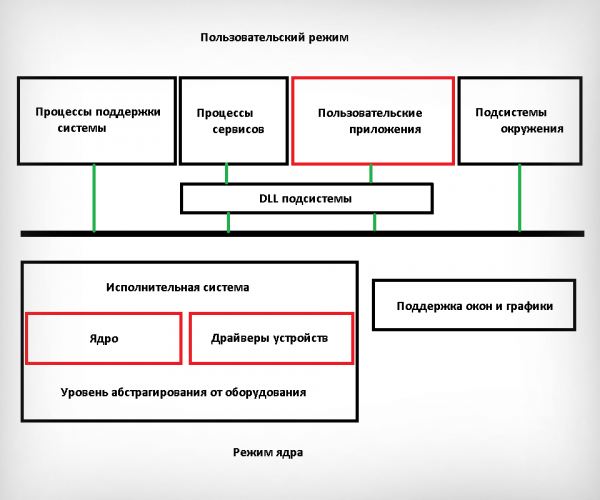
Исполняемый код функционирует как на пользовательском уровне, так и на уровне ядра. В первом осуществляется исполнение обычных приложений, таких как веб-браузеры, графические, офисные редакторы и т. п. Эти пользовательские приложения не могут иметь доступ к критическим системным параметрам.
На уровне ядра работают коды ОС, драйверов, осуществляются другие функции. Разделение режимов необходимо для безопасного функционирования операционной системы. В ином случае, каждый мелкий баг любой пользовательской утилиты приводил бы к ошибкам в ОС.
При возникновении синего экрана смерти у пользователя в течение какого-то времени есть возможность изучить информацию, описывающую ошибку, затем происходит перезагрузка системы. Часто перезапуск компьютера носит цикличный характер, а синий экран со STOP-ошибкой появляется всего лишь на несколько секунд.
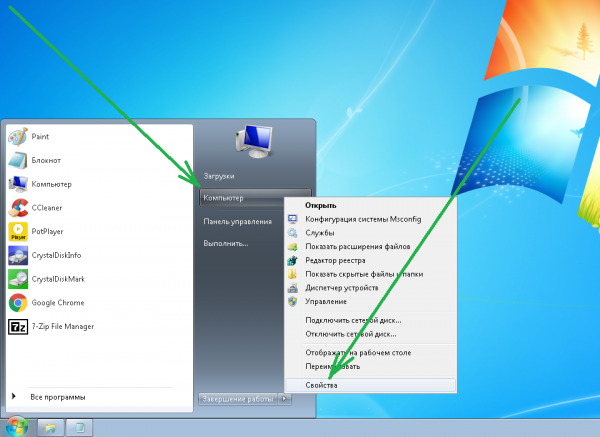
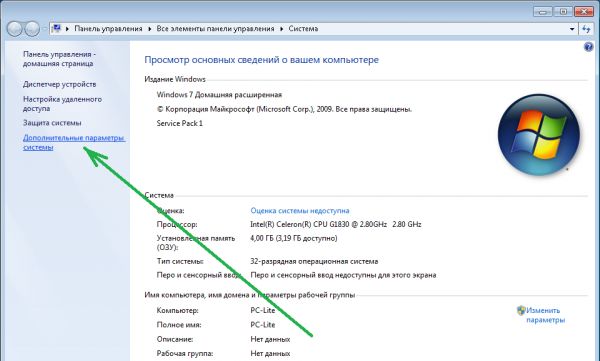
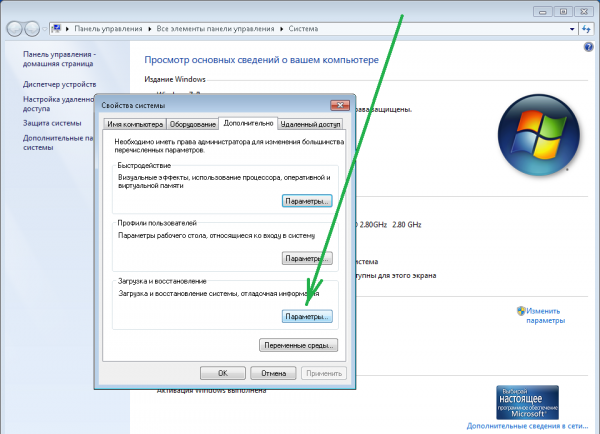
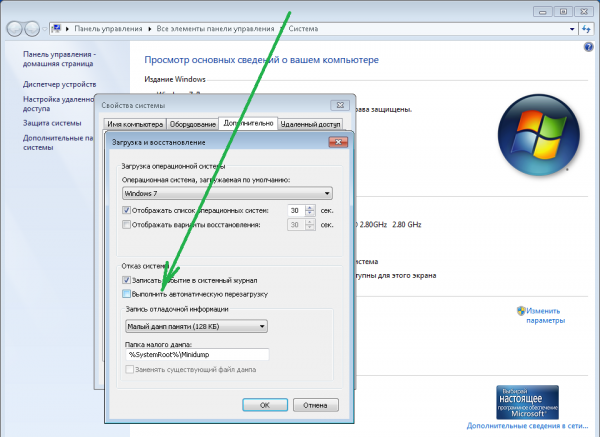
Отключить цикличную перезагрузку ПК с целью спокойного и внимательного изучения сообщения BSoD можно следующим образом:
-
Через «Пуск» войдите в «Компьютер», а далее — в «Свойства».
Расшифровка STOP-кодов
Рассмотренная выше процедура позволяет спокойно исследовать содержимое консоли. Информация расшифровывается следующим образом:
- 1 — название ошибки;
- 2 — рекомендуемые действия по её устранению;
- 3 — STOP-код в шестнадцатеричном виде.
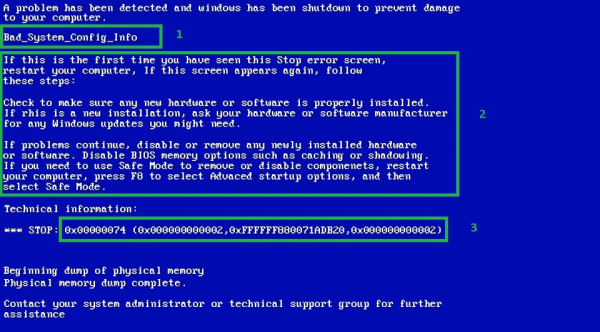
Так называемые STOP-коды требуют более детального изучения, потому что являются точным обозначением конкретной ошибки. Некоторые из них в качестве примера рассмотрены в таблице:
| STOP-код | Название ошибки | Описание |
| 0x00000002 | DEVICE_QUEUE_NOT_BUSY | Очередь устройства должна была быть занята, но этого не произошло. Вероятно, неисправность зависит от состояния аппаратных средств или драйверов устройств. |
| 0x00000004 | INVALID_DATA_ACCESS_TRAP | Недопустимая ошибка доступа к данным. Возможно, неполадки связаны с состоянием аппаратных средств или драйверов устройств. |
| 0x0000000B | NO_EXCEPTION_HANDLING_SUPPORT | Обработка исключений не поддерживается. Часто связано с программными ошибками драйверов ОС. |
| 0x00000019 | BAD_POOL_HEADER | Недопустимый заголовок пула. Скорее всего, имеются серьёзные нарушения в системных NTFS-файлах. |
| 0x0000001A | MEMORY_MANAGEMENT | Проблема с управлением памяти. Вероятно, имеются серьёзные ошибки управления системной памятью. |
| 0x00000022 | FILE_SYSTEM | Проблема с файловой системой. Возможно, присутствуют неполадки в функционировании файловой системы. |
| 0x00000026 | CDFS_FILE_SYSTEM | Ошибка файловой системы CDFS. Вероятная причина — неисправность жёсткого диска. Также имеется вероятность переполнения памяти. |
| 0x00000029 | SECURITY_SYSTEM | Проблемы с системой безопасности. Как правило, это говорит о нарушениях соответствующих процессов. |
| 0x0000004C | FATAL_UNHANDLED_HARD_ERROR | Неопознанная фатальная ошибка состояния. Могут быть повреждены файлы реестра либо системные DLL. |
| 0x00000051 | REGISTRY_ERROR | Ошибка системного реестра. Возможно, имеются проблемы с оборудованием либо повреждения системных файлов. |
Причины BSoD и практические руководства по решению проблемы
Синий экран смерти является следствием сбоя кода на уровне ядра. Чаще всего Blue Screen of Death возникает в результате следующих факторов:
- выход из строя одной или нескольких аппаратных единиц ПК (это могут быть — жёсткий диск, оперативная память, графический ускоритель, блок питания и пр.);
- конфликт компонентов компьютера;
- несовместимость одного или нескольких аппаратных элементов с ОС;
- перегрев частей компьютера (чаще всего это — центральный процессор, чип видеокарты, жёсткий диск);
- некорректно установленные, конфликтующие или неподходящие драйверы;
- неверные настройки BIOS;
- недостаток свободного пространства на диске;
- заражение ПК вирусным кодом;
- неадекватный разгон ЦП и графической карты.
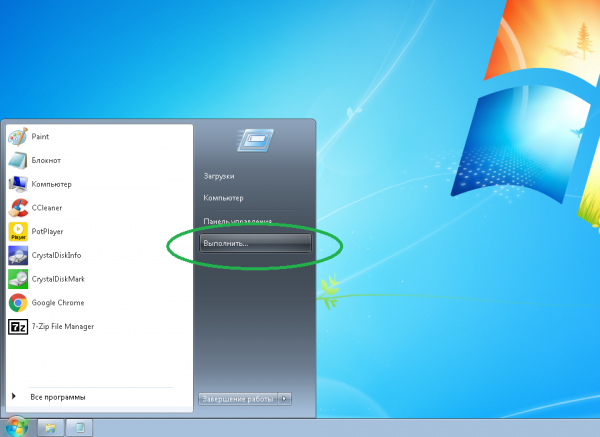
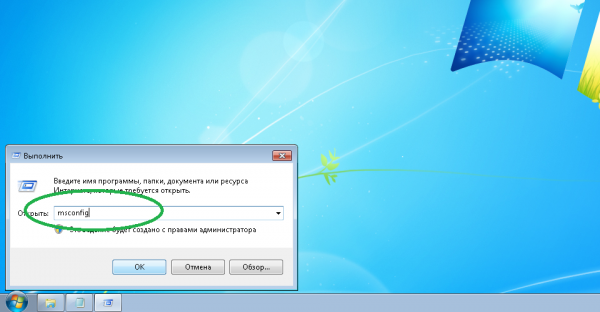
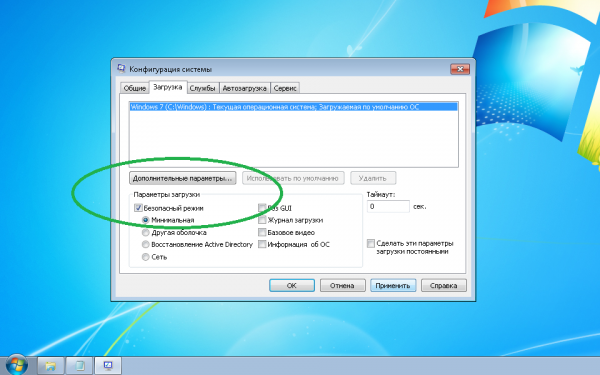
Поиск причины BSoD и их устранение иногда бывает сложно реализовать, так как Windows уходит в перезагрузку после непродолжительной работы в штатном режиме или сразу же после запуска какой-либо программы. В такой ситуации попробуйте запустить систему при помощи безопасного режима. Для его активации сделайте следующее:
-
Запустите программу «Выполнить» через меню «Пуск» либо нажатием «горячих» клавиш Win + R.
Драйверы
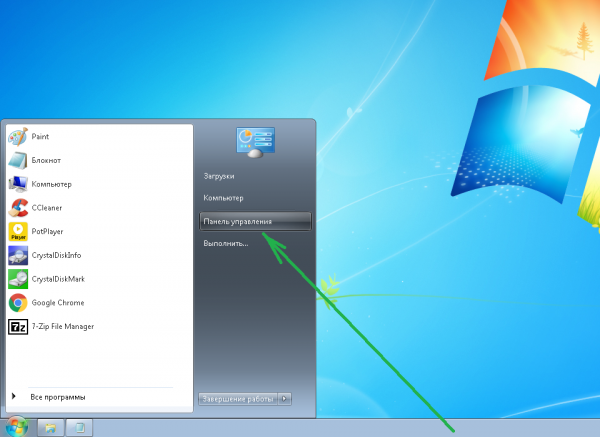
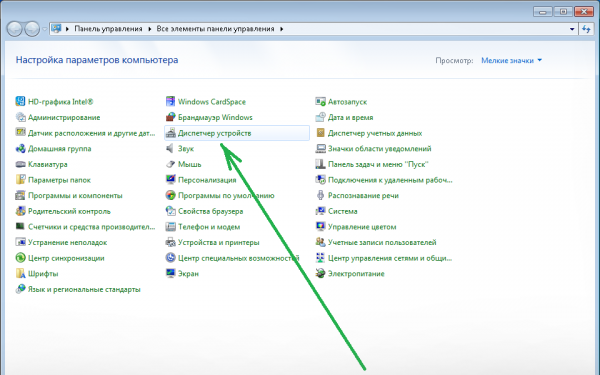
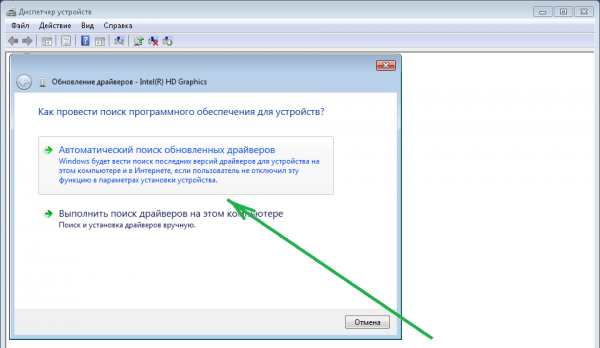
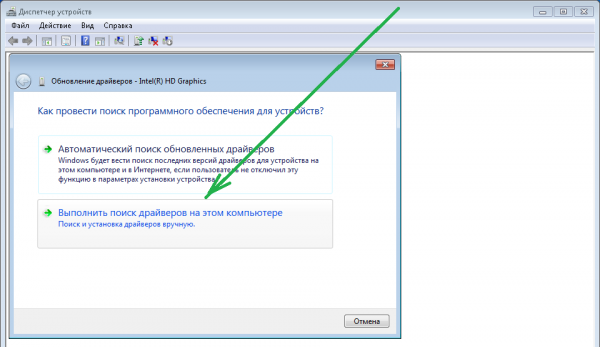
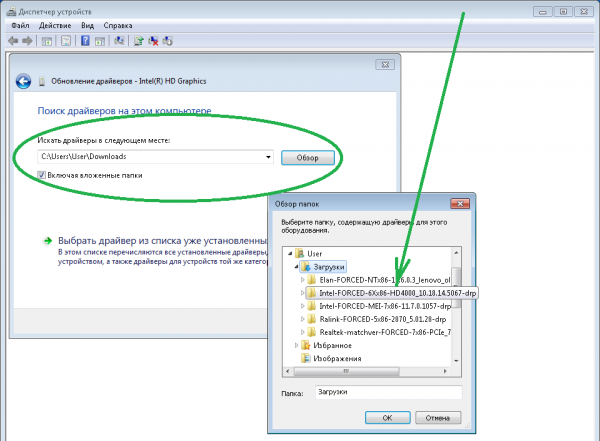
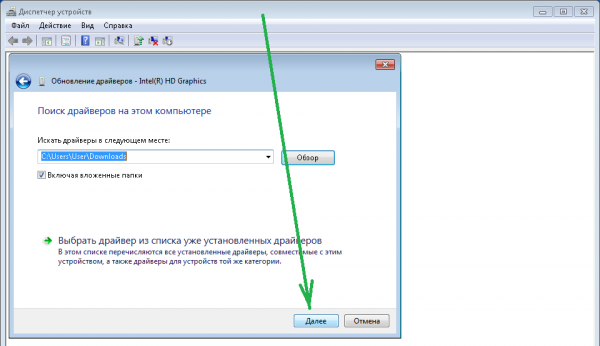
Обычно связанный со сбоем компонент достаточно легко определяется по соответствующему сообщению в системном трее. В диспетчере устройств такой элемент будет сопровождаться предупреждающей иконкой. Поиск и переустановка драйверов для проблемной части выполняется по следующей схеме:
-
Откройте меню «Пуск». Запустите «Панель управления».

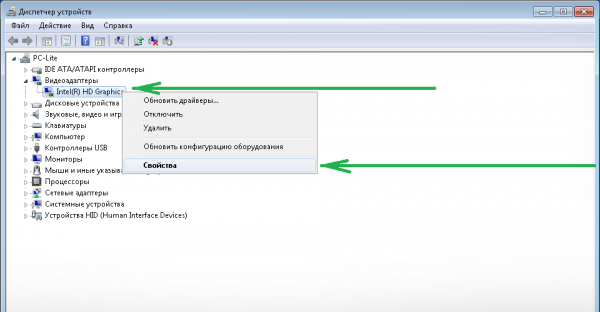
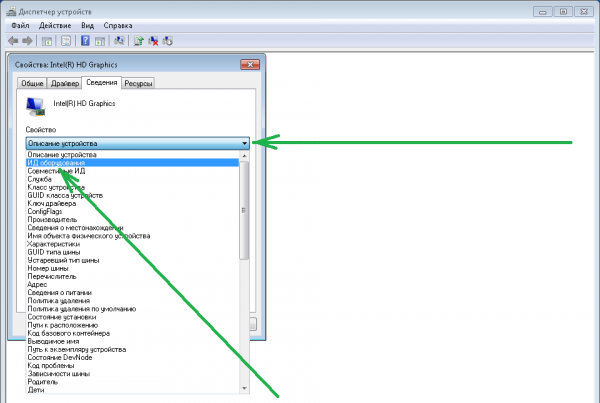
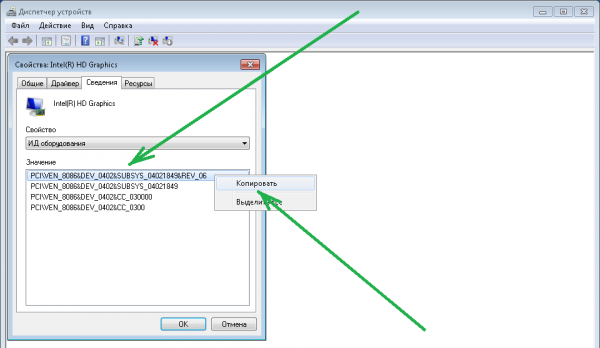


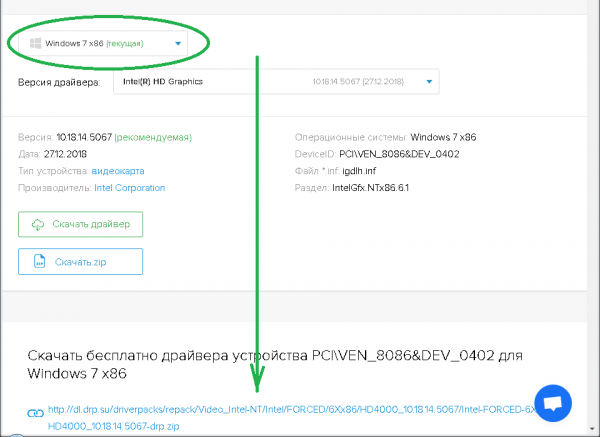
Ошибки и повреждения жёсткого диска
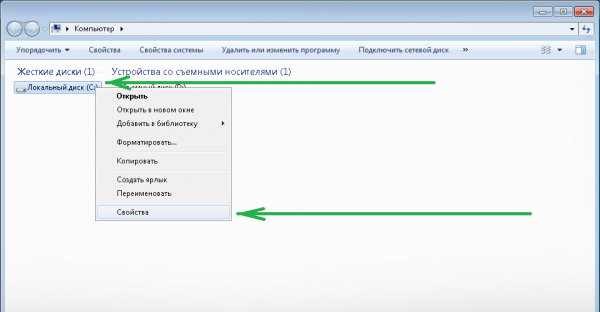
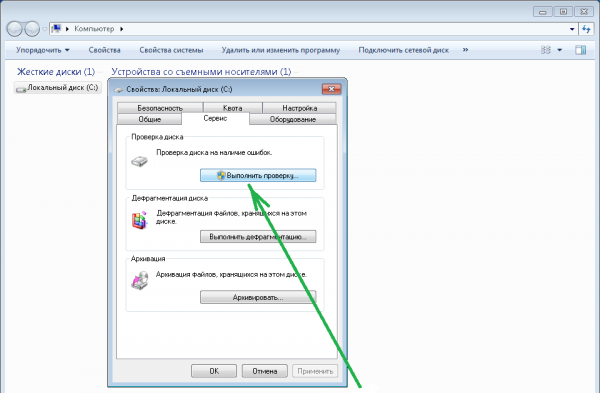
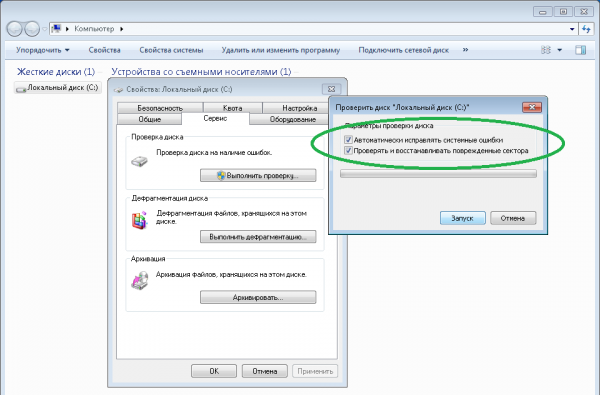
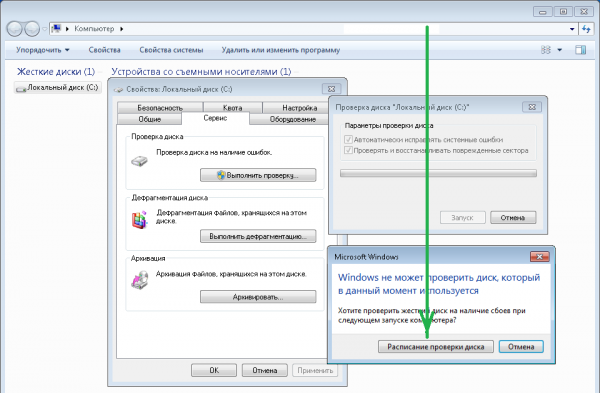
При возникновении синего экрана смерти сканирование жёсткого диска на ошибки и повреждения проводится в приоритетном порядке после проверки драйверов. Перед этим рекомендуется скопировать все важные файлы на другой носитель. В Windows 7 имеется возможность сканирования и автоматического исправления ошибок и повреждённых блоков на диске штатными средствами:
-
Для этого откройте проводник. Кликните правой кнопкой мыши по системному диску и выберите «Свойства» в выпадающем списке.
Отсутствие места на диске
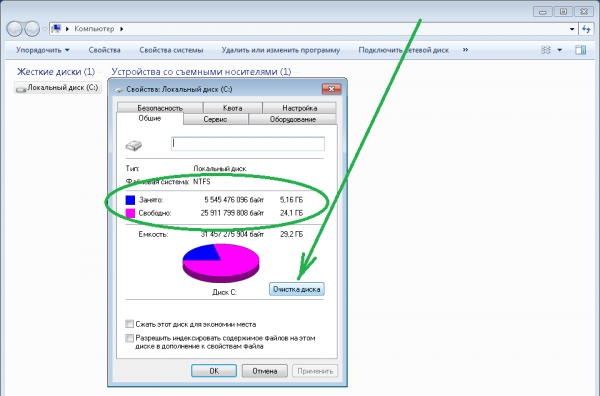
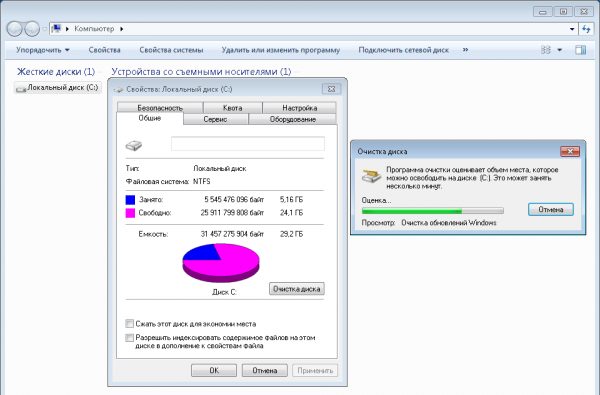
Иногда синий экран смерти возникает просто при недостатке места на системном диске. Исправить ситуацию можно следующим образом:
-
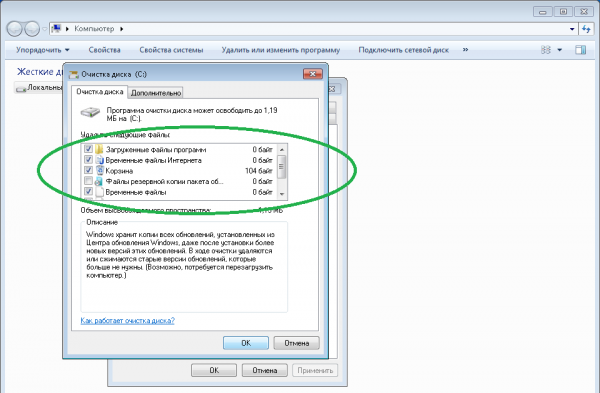
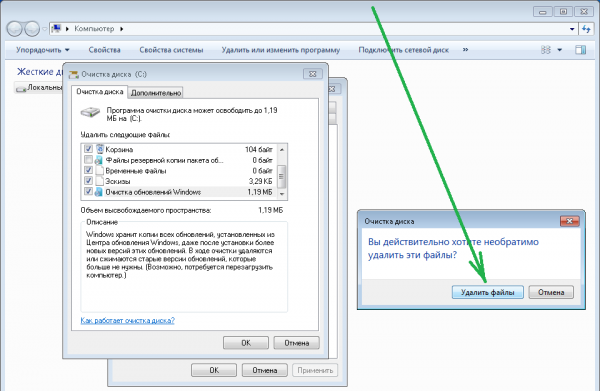
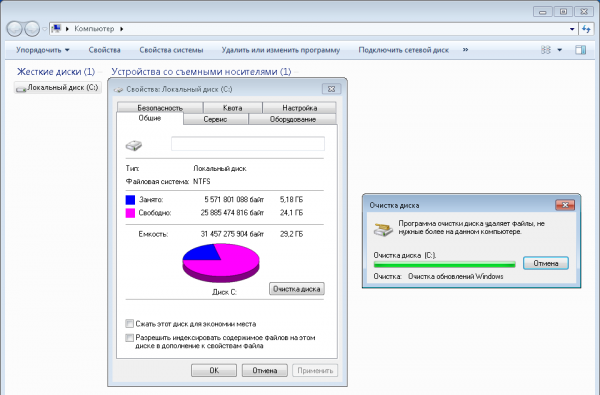
Откройте свойства системного диска вашего компьютера. Информация о занятом и свободном пространстве носителя доступна на вкладке «Общие». Если значение свободного места близится к критическому, выполните очистку диска, активировав соответствующий инструмент.
Вирусы
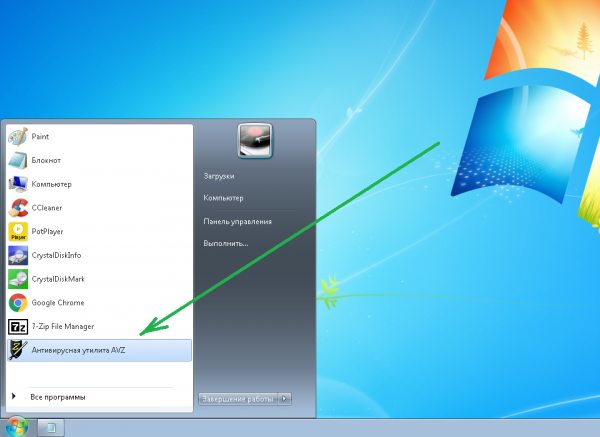
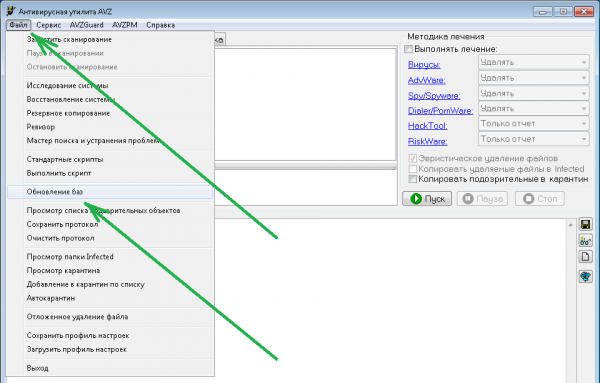
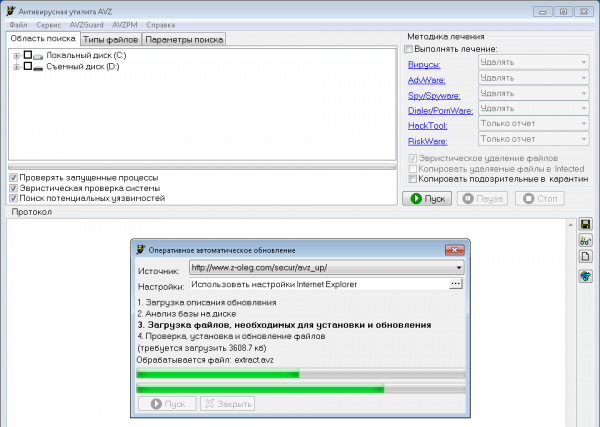
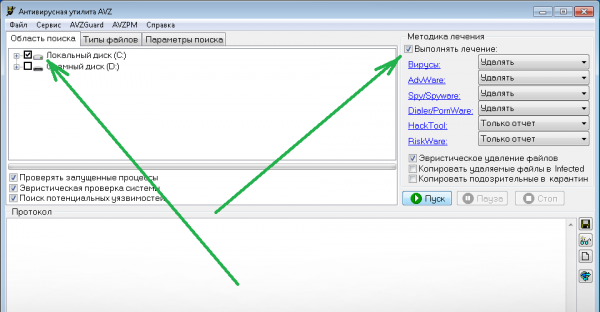
Вирусный код — виновник множества проблем с компьютером. Заражение ПК нередко сопровождается перегрузкой аппаратной составляющей, неадекватной работой программной среды и, как следствие, возникновением BSoD. Проверить систему на наличие вирусов можно любым антивирусным сканером. В качестве примера рассмотрим как это сделать с помощью утилиты AVZ:
-
Скачайте программу с официального сайта. Запустите exe-файл. AVZ не требует инсталляции и работает портативно.
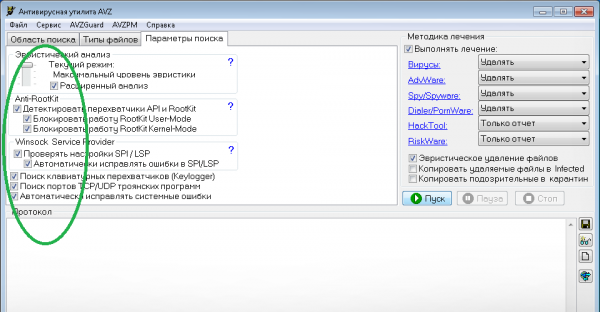
Некорректная установка обновлений
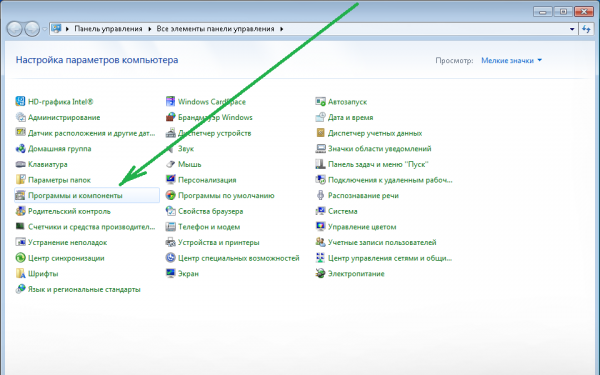
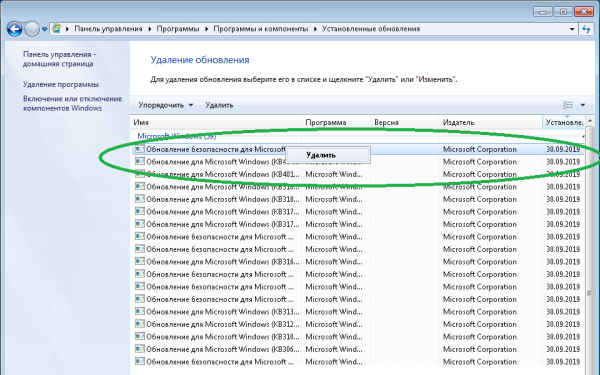
Обновления, приводящие к синему экрану смерти — не такая уж и редкость. Если вы видите BSoD сразу или спустя какое-то время после апдейта, рекомендуется удалить последние обновления. Инструкция, как это сделать, ниже:
-
Откройте «Панель управления». Щёлкните «Программы и компоненты».
Повреждённая оперативная память
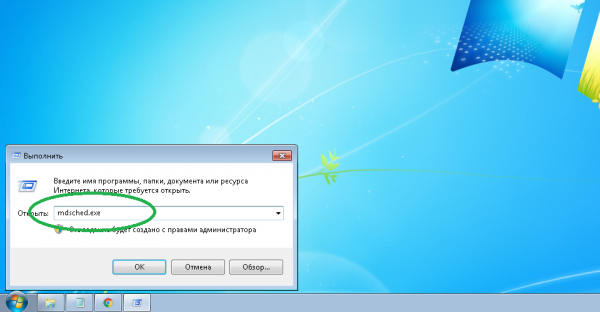
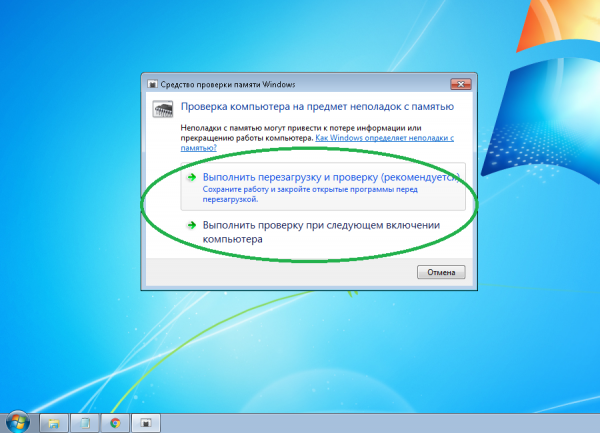
Повреждение оперативной памяти почти всегда связано с железом. Проверить ОЗУ на предмет неполадок можно следующим образом:
-
Запустите консоль программы «Выполнить». Введите либо скопируйте и вставьте mdsched. exe и нажмите кнопку «ОК».
Синий экран при установке Windows 7
Возникновение Blue Screen of Death нередко случается и при инсталляции системы. Особенно это актуально для машин с устаревшим железом. Проблема обычно никак не связана с поломками аппаратной части и в целом вполне решаема:
Ошибка 0x000000fe Windows 7 как исправить?
Ошибка Stop 0x0000007b при загрузке или установке Windows

Несмотря на то, что с момента прекращения компанией Microsoft поддержки Windows XP прошло уже более трёх лет, некоторые пользователи по-прежнему не желают расставаться с этой операционной системой.
Ну это и понятно – у кого-то до сих пор в строю старый компьютер, технические характеристики которого не позволяют установить более новую ОС, кому-то нужна быстрая система, а кто-то просто привык к XP, не желая для себя ничего менять.
Windows является достаточно стабильной и надёжной системой, способной проработать без переустановки до нескольких лет, но рано или поздно она начинает давать сбои, в том числе критические.
Примером одного из таких сбоев является ошибка Stop 0x0000007b, возникающая в момент загрузки/установки операционной системы и сопровождающаяся появлением традиционного синего «экрана смерти».
Чаще всего с ней приходится сталкиваться пользователям Windows XP, впрочем, не застрахованы от неё и владельцы компьютеров под управлением Windows 7.
Основные причины появления синего экрана с ошибкой Stop 0x0000007b
Ошибка 0x0000007b, как и ряд других подобных, не указывает на конкретный источник проблемы, а сам код может свидетельствовать о разного рода неполадках.
В некоторых случаях она сопровождается сообщением INACCESSIBLE_BOOT_DEVICE, что сразу же вызывает у пользователя подозрения в неисправности жесткого диска.
На самом же деле эта ошибка говорит лишь о том, что загрузочный драйвер не может инициализировать устройство начальной загрузки, то есть жёсткий диск.
Появление синего экрана с ошибкой 0x0000007b зачастую бывает вызвано конфликтом драйверов подключенных к ПК устройств, некорректными настройками BIOS, повреждением системных файлов или важных ключей реестра, заражением вирусами, наличием на диске бэд-секторов и ошибок файловой системы, различными аппаратными неполадками (чаще всего связанными с диском), проблемами с оперативной памятью, отсутствием поддержки устанавливаемой операционной системой контроллера SCSI или жёсткого диска. Подробно разбирать все случаи мы не будем, вместо этого обратим внимание на самые распространённые.
Что делать, если ошибка возникает при установке Windows XP
Основной и самой вероятной причиной появления ошибки 0x0000007b при установке Windows XP на новый ПК являются несовместимые настройки BIOS.
Дело в том, что на новых компьютерах для подключённых к SATA дисков используется стандарт ACHI, который в момент выхода Windows XP ещё не использовался.
Вы пробуете установить систему, но она не может найти подходящий драйвер и выбрасывает вас в BSOD. Что делать? Попробуйте сменить режим работы SATA дисков с AHCI на IDE.
Зайдите в BIOS, в разделе Advanced найдите настройку IDE Configuration, в ней отыщите параметр SATA Configuration и задайте ему значение Compatible вместо Enhanced.
В других версиях БИОС обозначенная настройка может располагаться в разделе Integrated Peripherals и называться OnChip SATA Type или SATA RAID/AHCI MODE.
Значение её нужно установить IDE или Native IDE.
Если в вашем BIOS ест раздел Main, поищите в нём SATA Mode и установите его в режим IDE Mode.
Подгрузка драйверов в процессе установки XP
Следующий способ устранения ошибки заключается в инсталляции недостающих драйверов SCSI или ACHI в процессе установки Windows XP, но для этого у вас уже должна быть подготовлена дискета с драйверами, соответствующими конфигурации вашего ПК. В самом начале установки XP нужно нажать F6, чтобы установить особый драйвер SCSI или RAID.
Но поскольку этот метод безнадёжно устарел, утилиты для записи драйверов на диске с Windows XP может не быть, как и флоппи-дисковода в вашем компьютере. Как вариант, можно воспользоваться USB Floppy Drive, только вот приобретение этого устройства ради установки устаревшей системы представляется нецелесообразным.
Интеграция драйверов SATA AHCI в образ Windows XP
Если вы считаете себя опытным пользователем, можете интегрировать драйвера SATA AHCI непосредственно в установочный образ Windows XP. Для этих целей вам понадобится утилита nLite, оригинальные драйвера SATA с поддержкой AHCI для текстового режима (скачиваются с сайта производителя вашей материнской платы) и сам образ Windows XP.
Алгоритм действий следующий. Распакуйте архивы с драйверами и ISO-образ XP в отдельные папки.
Далее запустите утилиту nLite, укажите путь к папке с распакованным образом Windows XP, нажмите «Драйвера» и «Загрузочный образ».
В следующем окне нажмите «Добавить» и укажите путь к папке с драйверами.
Затем активируйте радиокнопку «Драйвер текстового режима», отметьте нужные вам драйвера и нажмите «OK», после чего загрузочный образ будет пересоздан.
Если ошибка 0x0000007b при установке системы была связана с несовместимостью драйверов, на этот раз она не возникнет.
Способ рабочий, но зачем морочить себе голову, если гораздо проще найти в интернете образ Windows XP с уже интегрированными AHCI-драйверами, благо таких сборок энтузиастами создано более чем достаточно!
Как исправить ошибку 0x0000007b при загрузке Windows 7
Как и в случае с XP, причиной появления ошибки 0x0000007b при загрузке Windows 7 могут стать неправильные настройки BIOS.
Падение системы в BSOD с кодом 0x0000007b нередко наблюдалось после включения пользователем режима AHCI в BIOS, особенно в тех случаях, когда на ПК установлен SSD-диск.
Никто не спорит, режим AHCI имеет свои преимущества, но в Windows 7 простого его включения в БИОС недостаточно, перед этим систему нужно подготовить. Поэтому восстанавливаем в BIOS прежние настройки, загружаемся, запускаем командой regedit редактор реестра и разворачиваем эту ветку:
В правой части находим параметр Start и меняем его значение на 0.
То же самое проделываем с параметром Start в ключе HKEY_LOCAL_MACHINE/SYSTEM/CurrentControlSet/services/iaStorV.
После этого заходим в BIOS и включаем AHCI. На этот раз система должна загрузиться без ошибки. При следующей перезагрузке в систему будут установлены соответствующие драйвера диска. Заодно также рекомендуем открыть Диспетчер устройств и проверить в свойствах диска, включено ли кэширование записи на диск.
Другие причины возникновения ошибки 0x0000007b
Приведённые ниже причины ошибки 0x0000007b, а также способы её исправления равно применимы как для Windows 7, так и для Windows XP.
Если до этого система загружалась нормально, но после обновления или установки какого-нибудь драйвера во время очередной загрузки Windows выдала ошибку 0x0000007b, вероятно, причина в неправильной работе драйвера.
Для начала попробуйте загрузиться с последней удачной конфигурацией, для чего сразу после включения ПК зажмите F8 и выберите соответствующую опцию.
Также можно попробовать загрузиться в безопасном режиме и удалить установленное ПО. Если это не поможет, следует выполнить откат к предыдущей точке восстановления, если загрузка в безопасном режиме будет доступна. В Windows 7 всё проще, в этой системе вы можете откатиться к контрольной точке восстановления или полной резервной копии, загрузившись с установочного диска с дистрибутивом.
Ошибки на диске
Ошибки файловой системы, сбойные сектора также могут вызывать ошибку 0x0000007b. Тут на помощь может прийти встроенная утилита chkdsk. Загрузите ПК с установочного диска (того же XP), нажатием R войдите в среду восстановления и выполните команду chkdsk /r.
В Windows 7 используется та же команда, но с ключом /f.
Если диск старый и с ним и раньше были проблемы, рекомендуется проверить его программой Victoria, подключив предварительно к рабочему компьютеру.
Вирусы в загрузочном секторе
Не помешает также и проверка диска на предмет заражения буткитами – вирусами, заражающими загрузочный сектор и запись MBR. Естественно, такая проверка должна производиться с помощью загрузочных спасательных дисков вроде Dr. Web Сureit. Еще один вариант – снять диск, подключить его к рабочему ПК и выполнить проверку уже с него.
Аппаратные неполадки
Появление синего экрана с ошибкой 0x0000007b вполне может быть вызвано аппаратными неполадками. Если дело и впрямь в «железе», то в первую очередь нужно проверить жёсткий диск. Также ревизии подлежат шлейфы (хорошо ли подключены) и блок питания. Обязательно протестируйте оперативную память, так как отмечались случаи, когда ошибка 0x0000007b возникала при повреждении модулей ОЗУ.
В качестве дополнительных мер можно порекомендовать отключить от ПК все периферийные устройства (исключить конфликт их драйверов), пересоздать основную загрузочную запись MBR, обновить драйвера контроллера жёстких дисков, выполнить очистку CMOS, а также заменить из-под загрузочного диска файлы драйверов atapi. sys, intelide. sys, pciide. sys, pciidex. sys из каталога System32/Drivers файлами драйверов с рабочей системы той же версии. Если вы сомневаетесь в результатах собственных действий, разумнее будет отнести компьютер в центр диагностики, где устранением неполадки займутся специалисты.
Код ошибки 0x00000124 и как её исправить + видео

С синим экраном смерти (BSoD) пользователи современных компьютеров сталкиваются довольно часто. Код возникающей при этом ошибки 0x00000124 свидетельствует о том, что это критический системный сбой, выявленный аппаратными средствами Windows (WHEA). Это значит, что причиной неполадок является одно из устройств компьютера.
Почему возникает ошибка с кодом 0x00000124 в разных версиях Windows?
Ошибка с кодом 0x00000124 говорит о системных проблемах с оборудованием компьютера и может возникнуть в любой версии Windows.
Возможные причины
- Программные либо физические повреждения оперативной памяти.
- Сбой таймингов оперативной памяти, установленных в BIOS (базовая система ввода-вывода).
- Неполадки в работе драйверов или программ.
- Неправильные установки при разгоне оборудования — видеокарты, процессора, оперативной памяти.
- Нарушение установленных температурных режимов оборудования. Это может быть перегрев блока питания, видеокарты или материнской платы, других узлов и деталей компьютера.
- Версия BIOS не соответствует требованиям вновь устанавливаемого оборудования и программного обеспечения.
- Нарушение работы материнской платы из-за неисправностей.
- Сбой при подключении нового оборудования из-за нехватки мощности блока питания.
- Нарушения в работе жёсткого диска, связанные с программными сбоями или физическим повреждением внутренней поверхности винчестера.
При возникновении ошибки 0x00000124 происходит моментальное завершение работы компьютера в аварийном режиме.
Появляется синий экран, вид которого зависит от используемой системы Windows, с сообщением о возникшей проблеме.
Как выглядит экран?
В Windows 2000 сообщение об ошибке и её код выводятся в верхней части экрана.
Сообщение об ошибке в Windows 2000
В Windows XP и Windows 7 экраны идентичны. В верхней части выводится название ошибки: WHEA_UNCORRECTABLE_ERROR, а в нижней части код ошибки. После кода идёт пояснение, где именно произошёл сбой и что следует предпринять.
Windows XP и Windows 7
В Windows Vista выводится только сообщение с кодом ошибки.
Сообщение об ошибке в Windows Vista
В Windows 8 и Windows 10 экраны одинаковы. Детальная техническая информация об ошибке не отображается, сообщается лишь, что произошёл сбой и необходимо перезагрузить компьютер.
Синий экран смерти в Windows 8 и Windows 10
Ошибка 0x00000124 — это своего рода предохранитель от дальнейших поломок компьютера. Пользователю приходится волей-неволей решать возникшую проблему, до устранения которой система не сможет стабильно работать.
Следует заметить, что синий экран смерти можно и не увидеть вовсе, если включена автоматическая перезагрузка системы при возникновении сбоя.
Для отключения этой опции снимите отметку с пункта «Выполнить автоматическую перезагрузку» на вкладке «Параметры» в разделе «Загрузка и восстановление» меню «Дополнительно» окна свойств системы.
Для его открытия в основном меню компьютера «Пуск» щёлкните правой кнопкой мыши на вкладке «Мой компьютер» и выберите из выпадающего списка пункт «Свойства», расположенный в самом низу. Теперь вы сможете вовремя узнать об ошибках в работе компьютера.
Что делать: можно ли всё исправить самостоятельно?
При возникновении ошибки с кодом 0x00000124 можно попытаться устранить её самостоятельно, что удаётся в некоторых случаях, или обратиться за помощью в сервисную организацию.
Если вы никогда ранее не занимались устранением проблем, связанных с различными сбоями в работе компьютера, то сами ничего не предпринимайте без предварительной консультации с профессионалом.
Пошаговая инструкция устранения ошибки
- В самом начале проверьте физическое состояние планок оперативной памяти, предварительно аккуратно вытащив их из соответствующих слотов материнской платы. Если никаких визуальных повреждений нет, то просто обработайте контакты спиртом и протрите салфеткой или даже обычным ластиком.
- Проверьте временную задержку (тайминг) каждого слота памяти с помощью программы CPU-Z.
Значения при одинаковых параметрах планок должны совпадать. Разница в показателях свидетельствует о неисправности оперативной памяти. В этом случае потребуется её замена.
: как убрать синий экран смерти в Windows?
Из описания можно сделать вывод, что появление ошибки с кодом 0x00000124 свидетельствует о серьёзных проблемах в работе компьютера, которые не стоит игнорировать. Если не принять своевременных мер по устранению неисправностей, связанных с синим экраном смерти, то система вообще может перестать загружаться.
Ошибка Bugcode_USB_Driver синий экран смерти в Windows 10

При работе в Windows 10 Вы получаете ошибку BUGCODE_USB_DRIVER? Вы должны подумать, почему и как вы получаете эту ошибку? Ты хоть представляешь, как такая ошибка может быть решена? Ну, очевидно, что вы будете искать решение, чтобы исправить синий экран в Windows 10 ошибку Bugcode_USB_Driver , так чтобы вы могли без каких-либо проблем работать в Windows 10. Здесь, в приведенном ниже посте вы узнаете всё об этой ошибке и как можно решить эту ошибку вручную простым и эффективным способом. Итак, давайте начнем с введения этой ошибки.
Введение — ошибка BUGCODE_USB_DRIVER:
Ошибка синий экран Bugcode_USB_Driver происходит, когда usb драйвер вызывает ошибку. Когда ваша система показывает эту ошибку, то это означает, что ваш компьютер внезапно отключается, чтобы обезопасить себя от возможной потери данных или даже коррупции.
Ошибки — синий экран смерти, такие как BUGCODE_USB_DRIVER в Windows 10 будут приводить систему к краху, и вам нужно перезагрузить компьютер для того, чтобы предотвратить повреждение системы.
Иногда, эта ошибка может быть довольно серьезной, и поэтому она должна быть устранена как можно скорее, чтобы избежать каких-либо перерывов во время работы в Windows 10.
Симптомы BUGCODE_USB_DRIVER ошибки синего экрана:
На экране отображается “Stop-ошибка с кодом 0xfe: BUGCODE_USB_DRIVER”. “BUGCODE_USB_DRIVER” появляется и вылетает окно активной программы. Отображается ошибка “BUGCODE_USB_DRIVER проверьте баг который имеет значение 0x000000FE. Это показывает, что ошибка произошла в универсальной последовательной шине драйвера”.
Проблема была обнаружена и Windows была закрыта для предотвращения повреждения компьютера. Ваш компьютер периодически “зависает” на несколько секунд. Windows работает вяло и медленно реагирует на мышь или клавиатуру. Ваш компьютер случайно вылетает с ошибкой с кодами 0xfe при запуске той же программы.
Иногда, вы получите ошибки BUGCODE_USB_DRIVER синий экран только после того, как вы установите новое программное обеспечение или оборудование. Эта ошибка может появиться при установке программ, а также программы, связанной с корпорацией программного обеспечения Microsoft, а драйвер windows загружается или при запуске Windows или при завершении работы.
Если вы постоянно отслеживаете, когда и где ваша стоп-ошибка имеет место быть — то это является критически важной информацией при устранении неполадок в Windows 10.
Причины BUGCODE_USB_DRIVER ошибки синий экран
Вредоносные программы или вирусы, могут повредить системные файлы Windows или файлы связанные непосредственно с операционной системой Windows файлы программы. Если драйвера устройств неправильно сконфигурирован, или устарели или если они повреждены. (очень распространенная ошибка).
BUGCODE_USB_DRIVER Stop-ошибки из-за проблем с памятью (ОЗУ). Ошибки в реестре из-за недавнего изменения программного обеспечения (установка или удаление). После установки нового оборудования произошёл конфликт драйверов. Ошибка 0xfe может появиться из-за повреждений жёсткого диска.
BUGCODE_USB_DRIVER — ошибка синего экрана может быть вызвана разнообразным аппаратным обеспечением, прошивкой, драйверами и различным программным обеспечением.
Если системные файлы после установки программного обеспечения или драйверов, связанных с Windows операционной системой повреждены или полностью удалены.
Как решить ошибку Bugcode_USB_Driver — синий экран в Windows 10
Bugcode_USB_Driver ошибка синий экран в Windows 10 может быть легко решена вручную. Если вы готовы исправить как можно скорее эту проблему в вашей системе Windows 10, то очень важно следовать ниже упомянутым пяти методам по одному. После указанных методов будет легко решить ошибку Bugcode_USB_Driver синий экран в Windows 10.
Способ 1: Установка обновления Windows 10 Большую часть времени случается, что установка последних обновлений Windows может gjvjxm избавиться от ошибки Bugcode_USB_Driver синий экран смерти в Windows 10. Центр обновления Windows включает в себя исправления ошибок и добавлены новые возможности.
Ниже приведены шаги, которым вы можете следовать, чтобы установить Windows 10 обновления: Шаг 1: введите параметры — Settings в строке поиска, а затем выберите Настройки, которое появляется. Шаг 2: теперь нажмите на Update — обновление и безопасность соединения. Шаг 3: Нажмите кнопку проверить наличие обновлений.
Важно: система проверит доступные обновления Windows 10, а затем вы сможете легко загрузить их автоматически.
Способ 2: Обновите драйверы устройств
Ошибка Bugcode_USB_Driver — синий экран смерти в Windows 10, в основном, происходит из-за несовместимых драйверов.
Если есть сломанные, поврежденные, отсутствующие или устаревшие драйверы дисплея или другие драйверы, то вы должны установить правильные как можно скорее.
Скачивание драйверов вручную является очень трудоемким и раздражает, и поэтому всегда рекомендуется использовать надежную утилиту обновления драйверов.
Способ 3: Удаление проблемных приложений
Ошибка Bugcode_USB_Driver синий экран смерти в Windows 10 также может иметь место из-за некоего стороннего проблемного приложения. Было бы совсем хорошо, если вы удалите проблемное программное обеспечение, которое может привести к ошибке Bugcode_USB_Driver — синий экран смерти скорее всего, если она совместима с Windows 10.
Способ 4: Настройка параметров питания Иногда неподходящие параметры питания также могут привести к ошибке Bugcode_USB_Driver синий экран смерти в Windows 10. Но, вы также можете отключить USB выборочные настройки, чтобы исправить эту проблему.
Для того чтобы сделать это, вы должны выполнить следующие действия: Шаг 1: Тип Электропитание — Power Options в поле поиска и выберите Электропитание. Шаг 2: теперь нажмите изменение параметров плана рядом с выбранным питанием. Шаг 3: Нажмите кнопку изменить дополнительные параметры питания.
Шаг 4: теперь найдите настройки USB и расширите ему, а также расширьте выборочные настройки и отключите его.
Шаг 5: После вышеописанных действий нажмите кнопку «Применить» и затем нажмите кнопку ОК, чтобы сохранить внесенные изменения.
Метод 5: проверьте Ваш жёсткий диск или память
Большую часть времени, если поврежден жесткий диск или модуль памяти, они также могут быть виновниками ошибки Bugcode_USB_Driver синий экран смерти в Windows 10.
Для того, чтобы проверить, является ли ваш жесткий диск повреждённым, вы могли бы ввести команду (запуск от имени администратора) введите команду chkdsk/f и просмотреть руководство программы chkdsk, а затем просто нажмите ключ Ввод.
Это позволит приступить к проверке жесткого диска на предмет возможной коррупции, которые вызывают эту ошибку Bugcode_USB_Driver синий экран смерти в Windows 10. В случае, если жёсткий диск неисправный или даже модуль памяти не исправен, тогда вы должны заменить их, чтобы исправить ошибку.
Вывод:
Ошибка Bugcode_USB_Driver синий экран смерти в Windows 10 может быть легко исправлена с вышеуказанными пятью ручными методами. Вышеуказанные методы просты в применении.
Так что просто попробуйте эти шаги один за другим и попытайтесь преодолеть ошибку Bugcode_USB_Driver синий экран смерти в Windows 10. Но, помимо ручных методов, вы можете также попробовать автоматическое решение.
Для того, чтобы устранить ошибку Bugcode_USB_Driver синий экран смерти в Windows 10, Вы можете попробовать инструмент Reimage Repair Tool.
Этот инструмент специально разработан, чтобы исправлять ошибки Windows, которые могут прервать вашу работу из-за ошибки которую вы получаете. Этапы устранения неполадок в Windows достаточно простые, так что любой может применить их, даже если Вы не имеете каких-либо технических знаний.
https://smartbobr. ru/poleznosti/ekran-smerti-windows/
https://masterservis24.ru/331-siniy-ekran-smerti-windows-7.html
https://ruspchelper. com/oshibka-0x000000fe-windows-7-kak-ispravit/




