Код ошибки STOP 0x00000050: синий экран смерти в Windows 7, XP и 10
Всем привет! Сегодня столкнулся вот с такой проблемой – постоянно вылезает синий экран смерти с кодом ошибки 0x00000050 и с надписью «BSOD PAGE_FAULT_IN_NONPAGED_AREA». Сразу давайте разберемся, откуда растут ноги. Ошибка 0x00000050 возникает при неправильном обращении к оперативной памяти компьютера.
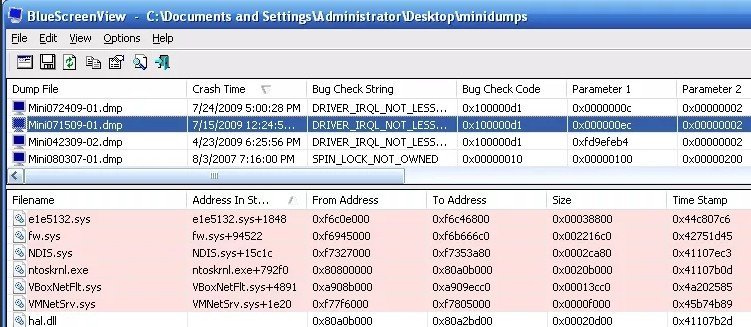
Для начала вам нужно понять, из-за какого файла происходит ошибка. Для этого скачиваем с интернета и устанавливаем программу «BlueScreenView».

Она отобразит все дампы, которые возникали у вас в системе. Нажав на последний, вы увидите список системных файлов, которые и вызывали данную проблему. Ломающий файл может быть как в списке системных файлов, так и среди драйверов.
Если проблема появилась внезапно, то вспомните – не устанавливали ли вы ранее какие-то программы или драйвера. Очень часто ошибка возникает из-за установки в систему виртуальных устройств приводов, сетевых адаптеров, мостов и т. д. Если вы сразу поняли, о чем я, то следует удалить программу, драйвер и попробовать переустановить его заново. Лучше всего скачать ПО с официального сайта.
По самым известным файлам я написал подробные решения. Если же вы не нашли нужный файл и инструкцию, то можете проделать все, что я описал ниже. Также вы можете задавать свои вопросы в комментариях – пишите свои дампы, а я напишу для них решения.
Проверка системных файлов
Так как ошибка «Stop 0x00000050» возникает из-за обращения к памяти, то в первую очередь нужно проверить файлы в системе. Дело в том, что при загрузке компа ОС загружается именно в оперативную память. Самый простой способ – это сделать через командную строку. Запустите консоль от имени администратора и пропишите команду:

Дождитесь пока система сама себя проверит и восстановит некоторые файлы. Также проверьте жесткий диск.
Chkdsk D: /f /r
Вместо «D» укажите наименование ваших дисков. Лучше проверить все тома – начните с системного «C».

Восстановление системы
Один из хороших вариантов, чтобы решить BSOD ошибку «STOP 0x00000050» через восстановление системы. Поможет и в случае поломки системных файлов и драйверов. Нажмите на «Win+R» и пропишите команду «Control».

В панели управления перейдите в раздел «Восстановление».

Нажимаем «Запуск восстановления системы». Теперь нужно действовать согласно инструкциям. На определенном этапе вам нужно будет выбрать самую раннюю точку восстановления. Компьютер будет один раз перезагружен.

Чистка от временных файлов
Временные файлы забивают систему, и ошибка может возникать, если к старому временному файлу начинает обращаться программа не в подходящий момент. Скачайте программу «CCleaner», установите и запустите. Выполните стандартную очистку и исправление ошибок реестра.

Проверка оперативной памяти
Проверить память можно стандартными средствами.


Проверку можно сделать и с помощью программы «memtest86+», на официальном сайте вы найдете утилиту, которая автоматически создает загрузочный диск с данной утилитой. Если проблема будет с памятью, то вам нужно будет её заменить на работоспособную.
Поломка драйверов
Воспользуйтесь бесплатной программой «WhoCrashed», которая покажет вам, какой драйвер является причиной «падения» системы. Устанавливаем, запускаем и нажимаем «Analyze». Как только виновник будет обнаружен, то его стоит удалить через «Диспетчер устройств» и переустановить. Лучше всего скачать новый драйвер с официального сайта.

На Windows 7 и Server 2008 R2 (srvnet. sys)
На официальном сайте ранее был пак, который борется с ошибкой 0xc0000050. Возникал он именно из-за системного файла «Srvnet. sys». Но сейчас, если зайти туда, то висит сообщение: «Обновление больше не поддерживается, перейдите на Windows 10». Но можно сделать следующее – мы скачаем обновление стандартными средствами на семерке:


- Нажимаем на кнопку поиска и в самом конце устанавливаем все обновления.

По идее тот самый пак, который был ранее доступен на официальном сайте, будет скачен, и проблема решится.
Вирус (Vdmt16.sys или Vdnt32.sys)
Может возникать как ошибка «STOP 0x00000050», так и «STOP 0x0000008e». Если возникает достаточно часто, то скорее всего на вашем компьютере появился вирус «HaxDoor». Если запустить диспетчер задач (Ctrl+Shift+Esc), то можно увидеть процесс «msdmxm. exe» или «Haxdoor». Для удаления завершите процесс и проверьте компьютер антивирусной программой.
Отключение файла подкачки
Если ошибка возникает из-за файлов ntoskrnl. exe, hal. dll, ntfs. sys, win32k. sys, то делаем следующее.

- На вкладке «Дополнительно» в разделе «Быстродействие» кликаем на «Параметры».

- Ещё раз переходим на вкладку «Дополнительно» и нажимаем на кнопку «Изменить». Убираем галочку «Автоматически выбирать объем файла подкачки». Для всех дисков ставим параметр «Без файла подкачки» и нажимаем «Задать».

uTorrent
Как ни странно, но эта программа является частой причиной. В первую очередь можно попробовать просто обновить приложение. Если оно сильно устарело, то может вылетать синий экран смерти. Если это не поможет, то полностью удалите его с компьютера, скачайте свежую версию с официального сайта и установите заново.

AppleCharger. sys
С драйверами от Gigabyte может идти небольшая утилита «On/Off Charge», которая мешает работе системы и выбрасывает её с ошибкой 0х00000050. Самый простой способ – это просто её удалить. Если она вам сильно нужна, то удалите эту версию и скачайте последнюю с официального сайта Gigabyte. Утилиту можно найти в «Программах и компонентах» системы.
tm. sys и tcpip. sys
Если вы увидите именно эти файлы в дампах программы, то тут может быть две проблемы. Первая – у вас на компе настроен сетевой мост между двумя сетевым устройствами. При этом второе устройство может быть виртуальным – так делают некоторые программы.
Нажмите «Win+R» и пропишите команду «ncpa. cpl». Если это не вы настраивали мост, то удалите её. Также лучше удалить программу, которая её создала. Если настраивали его вы, но он вам ещё нужен, то нужно удалить и создать его снова.

Если ошибка повторится, или моста там нет, то значит проблема с сетевыми драйверами. Вам нужно обновить драйвера для адаптеров, которые используют мост. Смотрите инструкции по ссылкам ниже:
atikmdag. sys
Возникает из-за программной ошибки драйверов вашей видеокарты «ATI». Поэтому вам нужно удалить драйвер и переустановить. Самый простой способ сделать это – зайти в «Диспетчер устройств» (нажимаем «Win+R» и прописываем «devmgmt. msc»). Далее заходим в раздел «Видеоадаптеры», заходим в «Свойства» и на вкладке «Драйвер» нажимаем «Удалить».

После этого ваша видеокарта появится в разделе «Другие устройства» – нажимаем по ней и выбираем «Обновить драйвер» – драйвера скачаются с интернета.

Если проблема повторится, то вам нужно зайти на официальный сайт поддержки . После этого пролистываем чуть ниже, выбираем свою видеокарту, нажимаем «Отправить» и скачиваем для своей ОС. Перед установкой – удалите драйвер через диспетчер устройств и установите новый пак.

Изоляция ядра
Эта функция обычно включена на десятке, и часто она является злостным нарушителем, из-за которого страдает система. Для решения пробуем следующие действия:
- Нажимаем на наши любимые клавиши «Win+R» и прописываем команду «regedit».
- Теперь надо слева пройти по пути папок:
HKLM\SYSTEM\CurrentControlSet\Control
- Далее переходим в папку «DeviceGuard» и находим там «Scenarios».
- В самом конце открываем папку «HypervisorEnforcedCodeIntegrit» и справа в рабочей области два раза кликаем по параметру «Enabled» – задаем параметр ноль (0).
ПРИМЕЧАНИЕ! Не важно какая система исчисления там стоит – значение будет одинаковым как в 16-тиричной, так и в 10-тичной СИ.

Система не загружается
В первую очередь давайте попробуем загрузиться с безопасного режима – при включении компьютера зажмите кнопку «F8» на Windows 7. Далее сначала попробуем выбрать пункт «Устранение неполадок компьютера», если это не поможет, попробуйте зайти через безопасный режим. Если у вас это удастся, то перейдите по пути: «Пуск» – «Панель управления» – «Восстановление» – нажимаем на кнопку и пытаемся восстановить ОС.

Если данными способами не удается восстановить систему, или вы не можете зайти под безопасным режимом, то вам понадобится загрузочный диск или флешка. Инструкции по их созданию смотрите ниже:
После этого вставляем носитель в привод или USB порт. При загрузке вам нужно вызвать BOOT меню и выбрать в качестве первичной загрузки ваш носитель.

«Устранение неполадок» – «Восстановление при загрузке».

Кликаем «Восстановление системы». Если ОС обнаружит, что есть проблемы с системными файлами, то она выкинет вот такое окошко – кликаем «Исправить и перезапустить».

Если такого окошка не будет, то нажимаем «Далее».

Попробуйте сначала выбрать «Восстановление запуска». Если это не поможет, то при повторной загрузке выбираем «Восстановление системы».

Если ничего из этого не помогло, а ошибка 0x0000050 все также появляется при загрузке ОС, то смотрим инструкцию по восстановлению загрузочных системных файлов.
Ничего не помогло
Есть ещё пару советов, которые могут помочь:
- Удалите антивирусную программу, скачайте новую версию и переустановите её.
- Сделайте проверку жесткого диска с помощью сторонних утилит – на мой взгляд самым лучшим вариантом будет «Victoria HDD».
- Если у вас несколько плашек памяти, то попробуйте их переставить в другие слоты. Также можно попробовать убрать одну плашку и посмотреть на работу системы.
- Сделайте дефрагментацию томов диска.
Ещё раз повторюсь, что вы всегда можете обратиться ко мне в комментариях – напишите название вашего дампа, и я постараюсь вам помочь.
Код ошибки 0x00000050: синий экран
 Синий экран смерти 0x00000050 – это довольно серьёзная проблема, с которой сталкивается большое количество пользователей Windows. Такая ошибка может появляться по самым разным, не связанным между собой, причинам, поэтому её детальной разбор может помочь Вам избавиться в дальнейшем от синего экрана с ошибкой 50 на своем компьютере или ноутбуке.
Причины появления
Синий экран 0x00000050 – это неполадка, которая может возникнуть по следующим причинам:
- сбои в работе драйверов;
- неполадки в аппаратных компонентах;
- повреждение системных файлов Виндовс;
- ошибки в жестких дисках или SSD.
Как видим, из-за такого внушительного перечня абсолютно разных причин появления данной проблемы, сразу не получится сказать, какие именно действия могут исправить ситуацию. А если учесть, что может появиться синий экран 0x00000050 не только в Windows 7, но и на других версиях этой ОС, то дело принимает еще более серьёзный оборот.
Ликвидация проблемы
Далее, мы будем рассматривать самые разные способы, как ликвидировать синий экран смерти с кодом ошибки 0x00000050. Расставлять мы будем их в том порядке, в котором и рекомендуем пользоваться, чтобы временные и физическике затраты ваши были минимальными.
Шаг 1: антивирусное ПО
Различные ошибки в жестких дисках и системных файлах могут быть связаны с наличием на устройстве вредоносного программного обеспечения. Это исправляется очень легко: вам всего лишь необходимо с помощью любой антивирусной программы просканировать все файлы и удалить или вылечить зараженные участки, если таковые имеются.
Шаг 2: проверка и исправление системных файлов
После того, как вы убедитесь, что вирусов на вашем устройстве нет, следует запустить встроенную утилиту по восстановлению системных файлов.
Для её запуска понадобится открыть командную строку от имени администратора:
- Откройте поисковик Windows возле меню «Пуск».
- Пропишите «Командная строка». Нажмите по иконке правой кнопкой мыши, после чего – «Запуск от имени администратора».
- Далее, выполните в консоли следующую команду: chkdsk /f /r .
- Согласитесь на проверку и восстановление системных файлов при следующей перезагрузке ПК и перезагрузите устройство.

После выполнения всех этих действий, при следующем запуске, компьютер постарается восстановить все системные файлы, которые были повреждены, если таковые имеются.
Еще к этому шагу можно отнести проверку оперативной памяти средствами Виндовс. Эту проверку также можно запустить через меню «Пуск», введя «Средство проверки памяти Windows».

Шаг 3: последняя удачная конфигурация
Может случиться, что система не сможет восстановить все файлы, о чем Вы узнаете из отчета работы утилиты chkdsk. В таком случае синий экран с ошибкой 0x00000050 всё еще никуда не пропадет.
В такой ситуации следующим логичным шагом будет возвращение системы к последней рабочей конфигурации. Делается это предельно просто:
- Запустите или перезапустите ПК и во время его загрузки часто жмите клавишу F8 (можно попробовать просто её удерживать, но это не всегда работает).
- Далее, выберите «Последняя удачная конфигурация».
- Осталось дождаться, пока система проведет откат.

Если эти действия ни к чему не приведут – значит, нужно переходить к следующему шагу.
Шаг 4: удаление временных файлов
Виндовс – операционная система, которая известная своей способностью к быстрому засорению даже тогда, когда Вы ничего не закачиваете или устанавливаете. Это связанно с накоплением большого количества системного «мусора», которые иногда влияет на работу системы (в том числе и на появление синего экрана смерти с кодом ошибки 0x00000050).
Для быстрой очистки ненужных файлов достаточно удалить содержимое папки Temp, которая находится по этому пути:

Шаг 5: физические повреждения
Помимо системных неполадок, синий экран с ошибкой 50 может давать о себе знать при физических поломкам различных деталей: жесткого диска, оперативной памяти, материнской платы.
Здесь совет один: если не умеете или боитесь самостоятельно проверить это детали на физические дефекты или работоспособность – обратитесь в сервисный центр для получения квалифицированной помощи.
Способы устранения ошибки 0x00000050

Синий экран смерти – обобщенный тип проблемы, когда установка или эксплуатация Windows становится невозможным из-за появившегося синего экрана. Как правило, синий экран сопровождается кодом ошибки, который позволяет понять, что стало причиной проблемы. Так, ниже пойдет речь об ошибке с кодом 0x00000050.
Столкнувшись с синим экраном смерти, не стоит паниковать, поскольку в большинстве случаев проблема достаточно просто поправима. Но к сожалению, синий экран смерти может говорить и об аппаратных неполадках, свидетельствующих о проблеме в работе какого-либо оборудования.
Причина ошибки 0x00000050
Ошибка 0x00000050 и синий экран смерти чаще всего возникают в тех случаях, когда компьютеру не удалось получить запрошенную информацию от оперативной памяти.
К сожалению, статистика такова, что подобный тип проблемы возникает при аппаратной неполадке, то есть проблема имеется в оперативной памяти компьютера.
В более редких случаях ошибка 0x00000050 может говорить о проблемах в работе видеокарты. Выяснить, в каком же устройстве именно возникла неполадка, можно только опытным путем.
Кроме этого, ошибка 0x00000050 может возникнуть и из-за программного обеспечения, установленного на компьютере, причем проблемой могут как стать установленные вами драйвера, так и работающий антивирус.
Способы решения ошибки 0x00000050
Обратите внимание, если вы являетесь неопытным компьютерным пользователем и никогда не имели дело с разборкой компьютера, лучше всего доверить диагностику компьютера специалисту, поскольку велика вероятность полностью нарушить работу системы.
Способ 1: проверка планок оперативной памяти
В том случае, если вы недавно заменяли планку оперативной памяти, то, скорее всего, барахлит именно она. В том же случае, когда ошибка 0x00000050 возникла при установке Windows на только что приобретенный компьютере, попробуйте выяснить, какая именно планка не работает. Для этого по очереди отключайте по одной планке и проверяйте наличие ошибки (в момент отключения планки компьютер обязательно должен находиться в выключенном состоянии).
Способ 2: подключение видеокарты к другому компьютеру
Как уже было сказано выше, причиной ошибки 0x00000050 может стать видеокарта. В этом случае вам потребуется попробовать ее подключить к другому компьютеру либо же, наоборот, к проблемному компьютеру следует подключить рабочую видеокарту.
Способ 3: переустановка драйверов
Как правило, данный способ может оказаться для вас действенным в том случае, когда синий экран смерти возник в результате установки новых драйверов для какого-либо устройства (материнской платы, видеокарты, чипсета и т. д.).
«Кривые» драйвера необходимо обязательно с компьютера удалить, выполнить загрузку свежего дистрибутива (убедившись, что скачиваемые драйвера именно для нужной модели устройства), а затем выполнить его инсталляцию на компьютер.
Если проблема заключается именно в драйверах, то компьютер без проблем сможет войти в Safe Mode – режим, при котором обеспечивается базовая работа компьютера. Чтобы войти в данный режим Windows, включите компьютер или отправьте перезагружаться и на самом раннем этапе запуска начните многократно клавишу F8, пока на экране не высветится меню типа загрузки системы. С помощью клавиатуры выберите «Безопасный режим».
Способ 4: отключение антивируса
Как отмечают пользователи, зачастую ошибка 0x00000050 возникает из-за антивирусной программы, установленной на компьютере. В данном случае проблему проверить достаточно просто – необходимо хотя бы на время полностью отключить антивирус, но будет лучше, если вы и вовсе удалите его с компьютера.
Сделать это можно в безопасном режиме, попасть в который можно способом, описанным немного выше.
Способ 5: устранение ошибок
Ну в завершение стоит проверить систему на наличие ошибок и, если таковые будут обнаружены, устранить их. Сделать это можно с помощью специальной утилиты проверки диска, запуск которой осуществляется из командной строки.
Для этого загрузите компьютер в безопасном режиме, а затем откройте командную строку от имени администратора. Для этого вызовите строку поиска и введите в нее запрос «cmd». Щелкните по отобразившемуся результату правой кнопкой мыши и в отобразившемся контекстном меню выберите пункт «Запустить от имени администратора».
В отобразившемся окне командной строки запустите выполнение следующей команды:
Обратите внимание на то, что в команде буква c: – диск, на который установлена Windows, поскольку в большинстве случаев на компьютерах пользователей операционная система стоит именно на этом диске, то команда будет выглядеть именно таким образом. Если же в вашем случае система установлена на другой диск, не забудьте поменять букву на соответствующую.
Как правило, один из приведенных способов должен помочь устранить ошибку 0x00000050. Если этого не произошло, потребуется более тщательная диагностика компьютера, которую сможет обеспечить сервисный центр или приглашенный на дом компьютерный мастер.
https://wifigid. ru/reshenie-problem-i-oshibok/0x00000050
https://chopen. net/kod-oshibki-0x00000050/
https://itcreeper. ru/error-0x00000050/




