Кроме того, WinSCP предоставляет пользователю массу дополнительных возможностей:
— Интеграция с операционной системой Windows (поддержка Drag&Drop, ярлыков, поддержка схем URL).
— Поддержка работы с любыми версиями протокола SSH (Secure Shell)
— Поддержка различных типов авторизации, как по паролю, так и с использованием ключей.
— Встроенный текстовый редактор.
— Возможность сохранять настройки соединений.
— Возможность работы с использованием файла конфигурации вместо хранения настроек в реестре, что позволяет использовать ее в переносимом варианте (Portable WinSCP).
— Возможность синхронизации каталогов локального и удаленного узлов.
Программа WinSCP абсолютно бесплатна и распространяется с открытым исходным кодом.
Установка и настройка WinSCP
Скачать актуальную версию программы можно на странице загрузки WinSCP

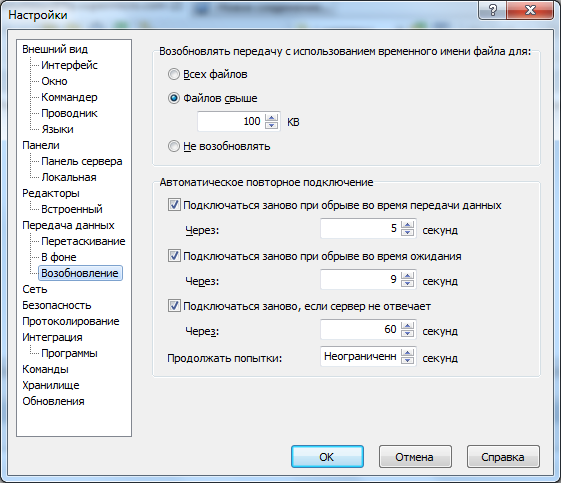
Настройки по умолчанию, как правило, соответствуют предпочтениям обычного пользователя Windows, но при необходимости, можно например, изменить поведение программы при обрыве связи, отклонении сервером подключения по протоколу SFTP и т. п.
Подключение к серверам
Программа WinSCP позволяет создавать и, по желанию пользователя – сохранять, профили подключений к различным серверам, поддерживающим соответствующие прикладные протоколы FTP, FTPS, SFTP, SCP, WebDAV, Amazon S3.

После завершения настройки подключения, можно выполнить его сохранение нажав кнопку Сохранить Сохраненное соединение можно использовать в качестве соединения по умолчанию, которое будет выбираться при запуске программы WinSCP.
Передача данных.
Двухпанельный интерфейс по образу Total Commander, как правило, удобнее интерфейса в стиле Проводника Windows. В левом окне отображается локальная файловая система, в правом – файловая система сервера, к которому выполнено подключение.


В процессе передачи данных отображается статистическая информация:


В настройках синхронизации можно выбрать 3 направления:
Кроме направления синхронизации, можно выбрать также и ее режим:
— Файлы, более новые в каталоге источника передаются в каталог приемника.
Автоматизация обмена данными с применением WinSCP
Программа WinSCP имеет поддержку командной строки и развитую систему создания и выполнения сценариев, что позволяет легко реализовать автоматизацию повторяющихся процессов приема и передачи данных.
«C:\Program Files (x86)\WinSCP\WinSCP. exe» /console
Получение справки по командам WinSCP
Большинство внутренних команд WinSCP имеют синтаксическое и смысловое сходство с командами командной строки Linux. Для получения встроенной справки используется команда help :

Получение справки по конкретной команде WinSCP
Для получения дополнительной справочной информации по отдельным командам используется синтаксис:
Если первый параметр — ‘local’, синхронизирует локальный каталог с удалённым Если первый параметр — ‘remote’, синхронизирует удалённый каталог с локальным. Если первый параметр — ‘both’, взаимно синхронизирует каталоги. Если каталоги не указаны, синхронизируются текущие рабочие каталоги.
Примечание: подтверждения перезаписи для этой команды всегда отключены.
BR> параметры:
synchronize both d:\www /home/martin/public_html
WinSCP позволяет пользователю получить уже готовые сценарии для выполнения большинства операций приема и передачи файлов. Например, при приеме файла от удаленного сервера в локальный каталог, после нажатия кнопки Получить можно открыть выпадающее меню Настройки передачи


Выбранный сценарий нужно сохранить в каком-нибудь файле в кодировке UTF-8 (UTF-16), например C:\Scripts\s1.txt и передать его на выполнение в виде параметра командной строки winscp:
Если каталог WinSCP не добавлен в пути поиска переменной PATH, по нужно указать полный путь к исполняемому файлу:
«C:\Program Files (x86)\WinSCP\inscp. com» /script=c:\Scripts\s1.txt /ini=nul
В процессе выполнения сценария, на экране отображается справочная информация:
Соединяюсь с site. com…
Соединение установлено
Открываю соединение…
Соединение открыто.
Активные соединения: [1] anonymous@site. com
/utility/Backplane_Utility
C:\Backplane_Utility
backplane. zip | 1728 KB | 248,6 KB/s | binary | 100%
При необходимости, можно включить протоколирование выполнения сценария в журнале, например, C:\Scripts\s1.log :
winscp. com /script=c:\Scripts\s1.txt /log=C:\Scripts\s1.log /ini=nul

@echo off
«C:\Program Files (x86)\WinSCP\WinSCP. com» ^
/log=»C:\Scripts\s1.log» /ini=nul ^
/command ^
«open ftp://anonymous@site. com/» ^
«cd /utility/Backplane Utility» ^
«lcd C:\Backplane_Utility» ^
«get backplane. zip» ^
«exit»
REM Ниже пример анализа кода возврата для оценки результата выполнения сценария set WINSCP_RESULT = %ERRORLEVEL%
if %WINSCP_RESULT% equ 0 (
echo Success
) else (
echo Error
)
exit /b %WINSCP_RESULT%
WinSCP возвращает ERRORLEVEL равный нулю, если сценарий выполнен успешно. Команда exit /b %WINSCP_RESULT% формирует ERRORLEVEL для данного командного файла, который может быть использован в других сценариях для анализа результатов его выполнения.
winscp. com /command «open ftp://anonymous@site. com/» «cd /Backplane_Utility» «lcd C:\Backplane_Utility» «get backplane. zip» «exit»
По умолчанию, в Power Shell включена максимальная политика безопасности, которая позволяет выполнять команды PowerShell в командной строке, но не позволяет выполнять в ней заранее подготовленные сценарии. Поэтому, если на экране отобразится сообщение о том, что невозможно загрузить файл сценария, так как выполнение скриптов запрещено для данной системы, нужно выполнить команду:
После выполнения данной команды, выполнение сценариев в среде PowerShell будет разрешено.
Использование планировщика заданий для автоматизации выполнения сценариев

На шаге Триггер выполняется настройка условий, при возникновении которых, будет запущена создаваемая задача.


На шаге Завершение нажмите кнопку Готово и задание будет создано. Настройки созданного задания можно изменить в любое время при наличии у пользователя соответствующих прав.
Если вы желаете помочь развитию проекта, можете воспользоваться кнопкой «Поделиться» для своей социальной сети
Winscp протокол scp ошибка сети соединение отклонено. Настройка подключения в Putty и WinSCP

Пожалуй данная статья не будет разжовывать все тонкости настройки подключения, исключения, варианты и т. д. Эта статья будет использоваться как вспомогательная для других материалов. Если где-то в другом месте мне придётся ссылаться на неё, чтобы убедиться, что вы сможете подключиться к удалённому серверу.
И так, для подключения к серверу мы будем использовать одну из 2х программ. Putty или WinSCP. Обе программы бесплатны и без проблем качаются с официальных сайтов. Так что дерзайте.
Пара слов о каждой.
Обе поддерживают такоё протокол передачи как SSH, а WinSCP ещё и FTP. Так же WinSCP имеет графический интерфейс и обозреватель. Чего нельзя сказать о Putty. Но второй быстрее работает.
Если в WinSCP вам необходимо начать вводить команды, то необходимо открыть всктроеную консоль (это встати встроенный модуть Putty=)).
В то время как Putty это уже сама консоль)
Так же заметил, что при работе с консолью в WinSCP не выходит работать по root и использовать sudo. Может это как то и лечится но я хз как. Если вы знаете как напишите к комментарии.
В общем и там и там есть свои плюсы. Я же использую обе программы и не парюсь.
Настройка подключения к серверу в WinSCP
Без проблем. Просто открой программу и увидь окно со списком сохраннёных подключений. Если они есть конечно же. Иначе у тебя будет выбран пункт «Новое подключение»
Заполняем все необходимые поля:
Протокол передачи: SFTP = SSH или FTP
Имя хоста: Домен или IP адрес нашего сервера
Имя пользователя: Имя пользователя
Порт: Если вы его не меняли, то оставляем какой есть.
Если необходимо сохоанить подключение, то кликаем в сохранить, далее сохранить. В появившемся окне набираем название соединения и сохраняем пароль, если это необходимо.
Скорее всего программа сообщит вам о подключении к ещё неизвестному для неё серверу. Если вы доверяете данному серверу, то просто кликаем в Да.

В скором времени вы увидите окно подключения и, если всё ОК, то вы будете подключены и увидите иерархию на сервере.
Файлы можно просматривать и редактировать. )
Кстати, по умолчанию вы попадаете в папку пользователя под которым вошли. Это отновится только к SSH. По FTP вы попадаете в папку к которой есть доступ.

Так же в WinSCP, как я уже и говорил, вы можете воспользователья консолью. Для этого вам необходимо найти её чрную иконку в верхней части окна программы.

Для работы с консолью требуется соединение другого типа, так что программа предложит вам переподключиться. Жмём в ОК.

Отлично. Теперь мы в консоли.

Настройка подключения к серверу в PuTTY
Так же нет ничего сложного. Открываем программу и начинаем заполнять необходимые поля:
Имя хоста: Домен или IP сервера
Порт: Если не меняли, то оставляем как есть
Тип соединения: SSH
В блоке «Управление сеансами» в верхней строке можете ввести название для сохранения подключения. Так же это строка служит для поиска в списке сохранённых подключений.
Жмём на Соединиться.

Подключаемся. Обратите внимение, что мы вводили Логин и Пароль в настройках соединения. Это всё потому, что у сервер сам запросить эти данные уже в консоли. Вводим сначала Логин, потом Пароль. Если вы не работали с Линукс, то обратите внимание, что при вводе пароля, он не будет отображаться!

По сути всё. Дерзайте!
Основная настройка

WinSCP перекинет нас в окно списка сохранённых профилей. Следует выбрать наш t[email protected] и нажать Login

WinSCP начнёт устанавливать соединение с сервером и попросит подтвердить подлинность сервера:


Аутентификация с открытым ключом
Как и PuTTY WinSCP может использовать агента аутентификации для хранения ключей. Именно агента PuTTY собственно он и использует. Поэтому все настройки агента совпадают с
Если у вас есть вышеперечисленные атрибуты, то можно приступить к установке WinSCP.
Загрузка и установка WinSCP
Если вы загрузили портативную версию, то архив нужно распаковать в любое место, после этого программа будет готова к работе.
Теперь идем качать русский язык. Запускаем WinSCP. exe, жмем на кнопке «Languages», затем на «Get More».

Открывшуюся страницу прокручиваем почти до конца, найдя русскую локализацию WinSCP, загружаем ее. В архиве ru. zip находится файл WinSCP. ru, который кладем в папку, где установлена программа. Перезапускаем WinSCP, снова жмем кнопку «Languages» и выбираем русский язык. Теперь можно начинать работу и настройку WinSCP.
Настройки WinSCP и начало работы
На первом запуске программа откроет окно, где нужно ввести атрибуты соединения, чем мы и займемся. Настройки приводятся для обычного, незашифрованного (не путать с шифрованием паролей) соединения, которое используется в большинстве случаев.

В списке «Файловый протокол» выбираем «FTP», в списке «Encryption» (шифрование) ставим «Без шифрования». В поля «Сервер», «Имя пользователя» и «Пароль» вводим атрибуты, о которых мы говорили в начале статьи, предполагая, что они у вас есть. Жмем кнопку «Сохранить».

У меня выбраны такие варианты: дома, где комп хорошо защищен, пароли я все же сохраняю. На работе, где с компьютером могут работать другие люди, а клиенты приносят на флешках вирусы, для особо важных соединений пароли не сохранены.
Теперь можно установить соединение, Жмем «Войти». Появится модальное окно со статусом соединения, которое через несколько секунд исчезнет. Если выбрана опция несохранения паролей, то в этом окошке потребуется ввести пароль. В случае возникновения ошибок соединения, нужно отменить его и проверить введенные данные, выделив строку с именем соединения и нажав кнопку «Редактировать».

После исправления ошибок сначала сохраните настройки под тем же именем, а уже потом соединяйтесь.
Итак, соединение установлено, в левой части файлы компьютера, в правой сервера. Интерфейс обычный для программ ФТП, описывать его подробно нет смысла, остановимся лишь на главном.
Навигации помогают панели (см. скриншот ниже), расположенные над каждой частью, на которых можно при помощи выпадающего списка перейти в любой вышестоящий каталог. Нажав иконку в правой части панельки, мы включим отображение дерева папок, еще более облегчающее перемещение по каталогам.

Чтобы скопировать файл, перетягиваем его из окна компьютера в окно сервера, как перетягиваются файлы в проводнике Виндовс. После такого действия появится окошко подтверждения, в котором для начала передачи нужно нажать кнопку «Копировать».

В этом же окне можно задать режим передачи и запретить его появление, отметив чекбокс «Больше не выводить это окно». После начала передачи появится окно с ее статусом и процентом закачки файла, которое по окончании передачи исчезнет.
Настройка WinSCP
В верхнем меню идем в «Настройки», а в нем снова в «Настройки», либо жмем кнопку с шестеренкой.

В открывшемся окне настроек, скриншот которых вы видите под этими строками, мы пройдем по некоторым вкладкам, на которые ведут ссылки в левой части, делая нужные изменения.

Вкладка «Окружение»
По умолчанию мы сразу попадаем в корень этой вкладки, где можно настроить появление надоедливых предупреждений, выдающиеся программой перед выполнением каких-либо действий, либо по их окончанию. Очевидно, что не нужны предупреждения о закрытии программы и копировании файлов. В общем, настройте сообщения в соответствии с собственными представлениями об удобстве, но обязательно оставив отмеченным чекбокс об удалении файлов.
В разделе «Интерфейс» ничего особенного нет, можно лишь настроить вид менеджера. По умолчанию (режим «Коммандер») предлагается самый удобный вариант, поэтому задерживаться тут не будем.
Вкладка «Редакторы»
В этой вкладке можно при необходимости установить ассоциации расширений файлов с программами. Как уже говорилось, полная версия WinSCP подхватывает все ассоциации из системного реестра, но всегда найдется пользователь, который захочет редактировать файлы своим любимым редактором. Для многих таким редактором является Notepad++ и на скриншоте показаны настройки, необходимые для открытия и редактирования файлов CSS при помощи Notepad++.

Вкладка «Файлы»
Настроив редакторы, мы переходим к настройкам передачи файлов. Именно тут будет делаться множество изменений.


Вернемся фоновым настройкам. Непосредственно попасть в них можно, щелкнув на шестеренке панели закачек (см. скриншот ниже), которую мы вызвали только что. Отметив три первых чекбокса «Enable queue processing by default» (разрешить использовать очередь по умолчанию), «По умолчанию закачивать в фоне» и «Передать каждый файл индивидуально на фоне» мы обеспечим удобную и надежную работу без всяких окошек и подтверждений. Особую роль в этом играет первый чекбокс «Enable queue processing by default». Если снять его выделение, то файлы будут помещаться в очередь, но не загружаться на сервер, пока не будет нажата кнопка «Enable queue processing» (см. скриншот ниже).

Если вам удобен такой режим работы, то оставьте вышеупомянутый чекбокс неотмеченным. Вообще, стоит настройкам в фоне уделить особое внимание и настроить их по своему усмотрению.
Фоновый режим работы, как уже говорилось, позволит осуществлять работу с несколькими соединениями одновременно.

Щелчок на кнопке с плюсом в верхней части менеджера откроет уже знакомое окно с хостами, где вы сможете выбрать еще один сервер и войти в него. После установки соединения появится новая вкладка, в которой вы сможете работать с хостом. Перемещаться по вкладкам можно путем нажатия кнопок с названиями соединений, расположенных рядом с кнопкой с плюсом (см. скрин выше). Щелчок правой кнопкой на названии соединения вызовет появление небольшого меню, в котором можно закрыть соединение.
Вкладка «Безопасность»
На этой вкладке вы сможете установить мастер-пароль, который повысит надежность работы с программой в публичном месте и не позволит посторонним лицам осуществлять соединение. При вводе простого пароля из двух-трех букв появится предупреждение о его ненадежности, поэтому лучше сразу вводить пароль длиной не менее 6 символов. Никто не заставляет выдумывать суперсложные пароли для этой цели, которые невозможно запомнить, но комбинация из различных дат и имен есть у каждого, не так ли?
Смена пароля происходит на этой же вкладке, равно как и его отмена, для подтверждения которой нужно ввести действующий пароль. Поэтому, если вы решили использовать эту опцию, постарайтесь пароль не потерять.
Отметим, что мастер-пароль никоим образом не влияет надежность хранения паролей к хостам, он всего лишь запрещает доступ посторонним пользователям, не более того.
Вкладка «Хранилище»
Выбираем, где будут храниться данные программы. По умолчанию они хранятся в системном реестре, но в качестве их хранилища можно выбрать и файл, который будет находиться в корневой папке программы.
Помогла статья? Помогитие и вы развиться сайту, опубликуйте ссылку!
WINscp – это бесплатный графический клиент с открытым исходным кодом для Windows. Основная функция клиента – безопасная передача данных с локального компьютера на удаленный.
Скачать клиент можно на официальном сайте https://winscp. net/
Графический пользовательский интерфейс
Работа с сервером через консоль, безусловно, имеет ряд преимуществ, но для работы с файлами гораздо удобней пользоваться графическим менеджером.
После запуска нам нужно указать данные для соединения, а именно:

Обычно я сохраняю соединения, а так же сохраняю пароль. После чего можно подключаться к и работать.
Мультиязычность
WINscp переведен на множество языков. При установке, которая производится в два клика, появится предупреждение, что программа переведена на русский язык на 98%. Не волнуйтесь, для работы этого вполне достаточно. Даже если вы поставите, клиент на английском – ничего страшного, базовые команды можно перевести с легкостью даже если вы не знаете английского языка.
Работа через прокси сервер
Для работы через прокси сервер нужно выполнить следующие настройки
При создании соединения нажать на кнопку Еще->Подключение->Прокси. Далее необходимо выбрать тип прокси, указать хост и порт, а, при необходимости, логин и пароль.

WINscp не видит скрытые файлы
Однажды столкнулся с такой проблемой. Нужно отредактировать файл. htaccess но он как суслик в фильме ДМБ, его не видно, а он есть. Как в winscp показать скрытые файлы? Проблема решается довольно просто. Подключается к удаленному серверу. Параметры->Настройки->Панели, установить флажок показывать скрытые файлы.

Из краткого обзора на этом все. Если у вас возникли вопросы по работе с WINscp, задавайте их в комментариях. Постараюсь ответить на них.
Как же приручить эту программу. Здесь Я описал стандартные и наиболее удобные настройки, некоторые конечно же могут поизвращаться и настроить всё под себя.
Ну что Вы не верите, что такое возможно, ну тогда начнем.


Это действие не является обязательным, но если Вы большой любитель программы PuTTY, то эта вкладочка Вам придется по душе, просто выберите файл с программой и нажмите поставьте галочку возле Remember session password and pass to PuTTY.


Что делать, если при подключении к серверу по FTP появляется ошибка?
Error listing directory
Could not retrieve directory listing
Illegal PORT command
Зайдите в настройки подключения и поставьте галочку возле надписи Пассивный режим:


Это отдельная возможность данной программы, и тут у программы возможностей просто уйма, но я расскажу про 2 наиболее мне подходящие.

https://white55.ru/winscp. html
https://pypad. ru/winscp-protokol-scp-oshibka-seti-soedinenie-otkloneno-nastroika. html